【KidsBoard】こうさくマイコンKidsBoard IJ
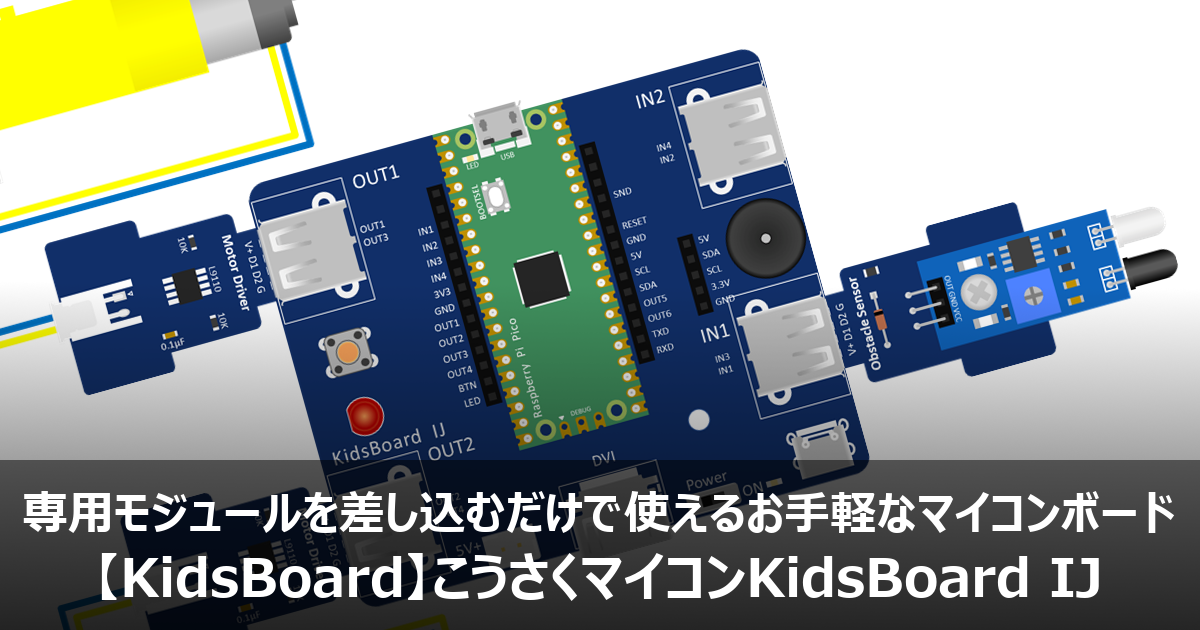
プログラミングだけでなく、光・傾き・障害物検出などのセンサーとDCモーターやサーボモーターを自由に組み合わせて、動く工作に使えるお手軽なマイコンボード「KidsBoard IJ」を紹介します。
こうさくマイコンKidsBoard IJとは
配線不要。その「ひらめき」を、すぐ形に!
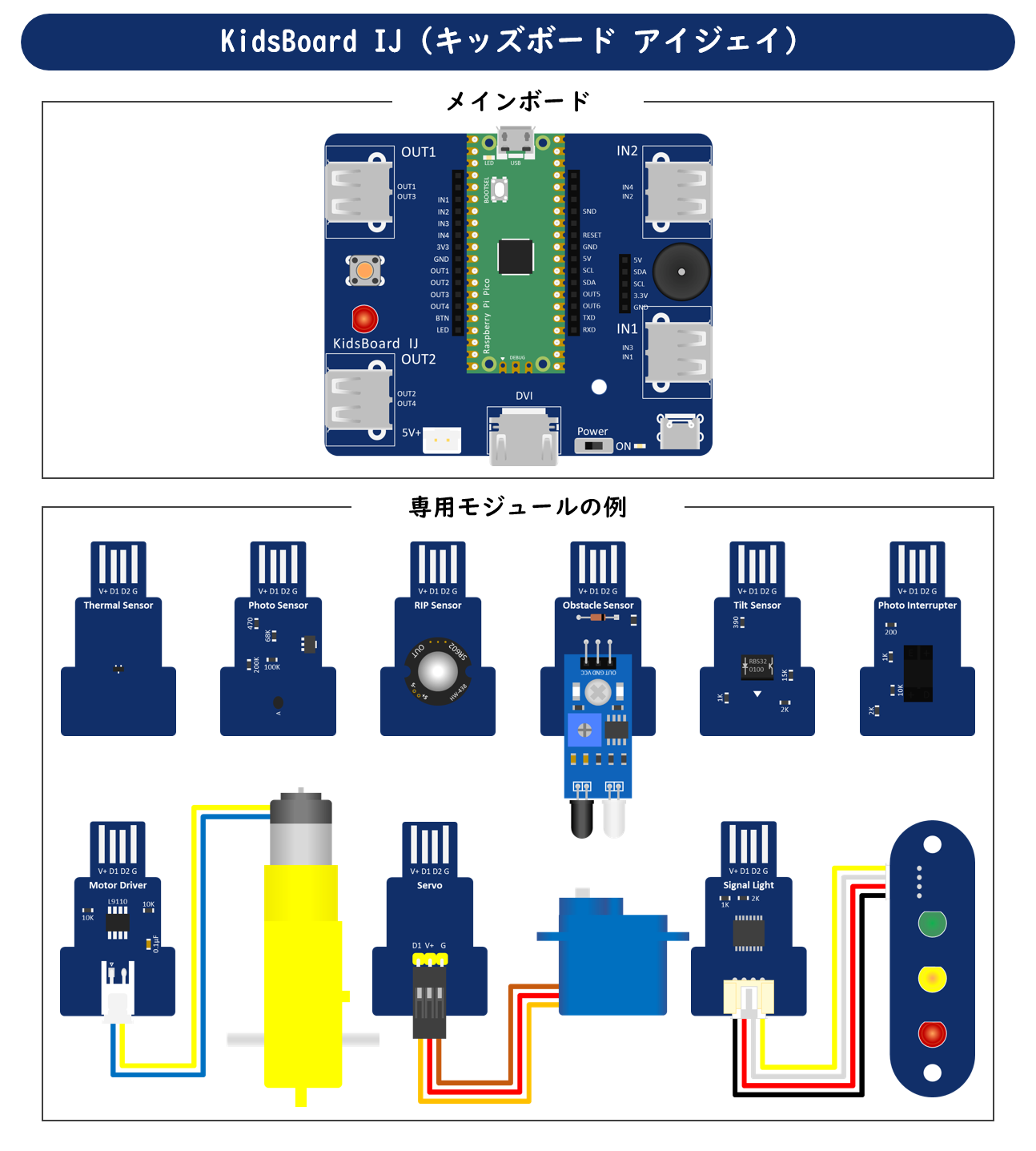
ネコマ製作所のKidsBoard IJ(キッズボード アイジェイ)は、プログラミングだけでなく、光・傾き・障害物検出などのセンサーとDCモーターやサーボモーターを自由に組み合わせて、動く工作に使えるお手軽なマイコンボードです。プログラムを実行するためのメインボードと、メインボードにつないで使うセンサーやモーターなどの専用モジュールがあります。専用モジュールの数は、なんと10種類以上!
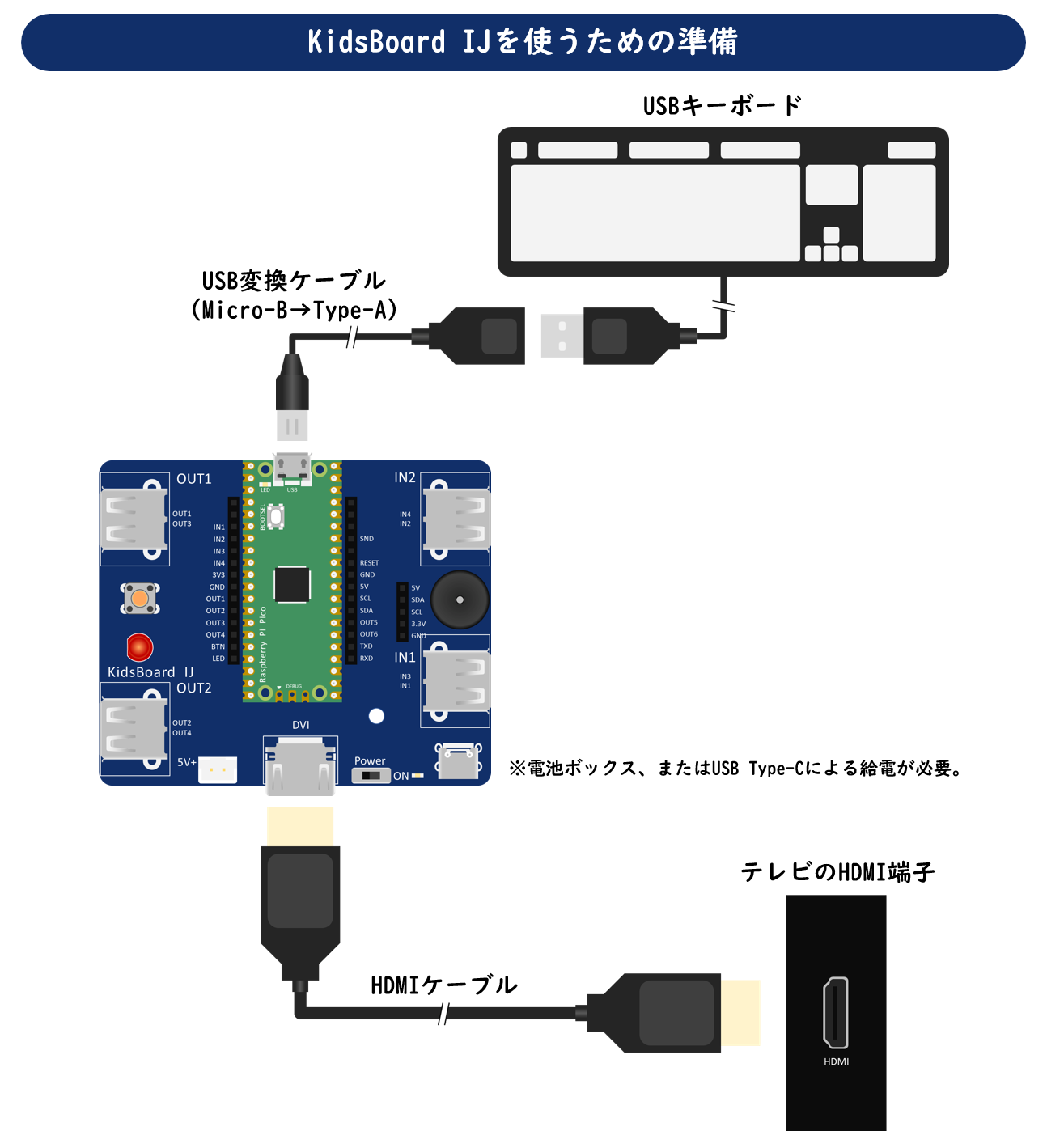
KidsBoard IJを使うための準備も驚くほど簡単。メインボードにUSBキーボードを接続して、家庭用テレビのHDMI端子につなぐだけ。パソコンは必要ありません。
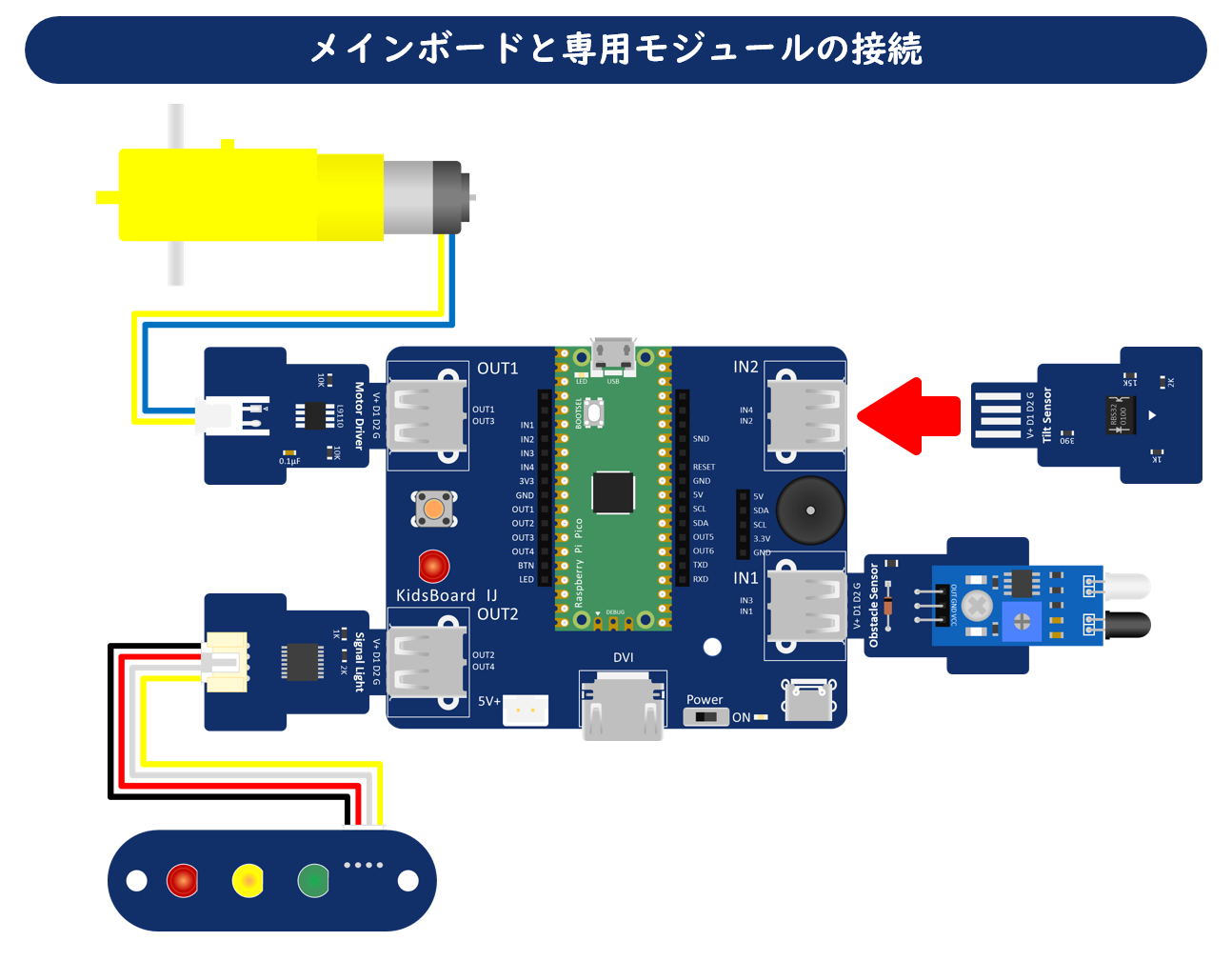
メインボードと専用モジュールの接続も簡単です。専用モジュールの中から必要なものを選んで、メインボードのコネクターに差し込むだけ。間違えやすい配線や火傷の心配があるハンダ付けは一切不要の安心設計。迷う時間を最小限に、発想力を「プログラミングで動く作品づくり」に集中できます。
プログラミングはIchigoJam BASIC(イチゴジャム ベーシック)という言語を使います。BASICは、英語に似た命令語を使って記述する言語で、直感的に理解しやすく、プログラムの基本要素(順次・分岐・繰り返し)を学ぶのに適しています。
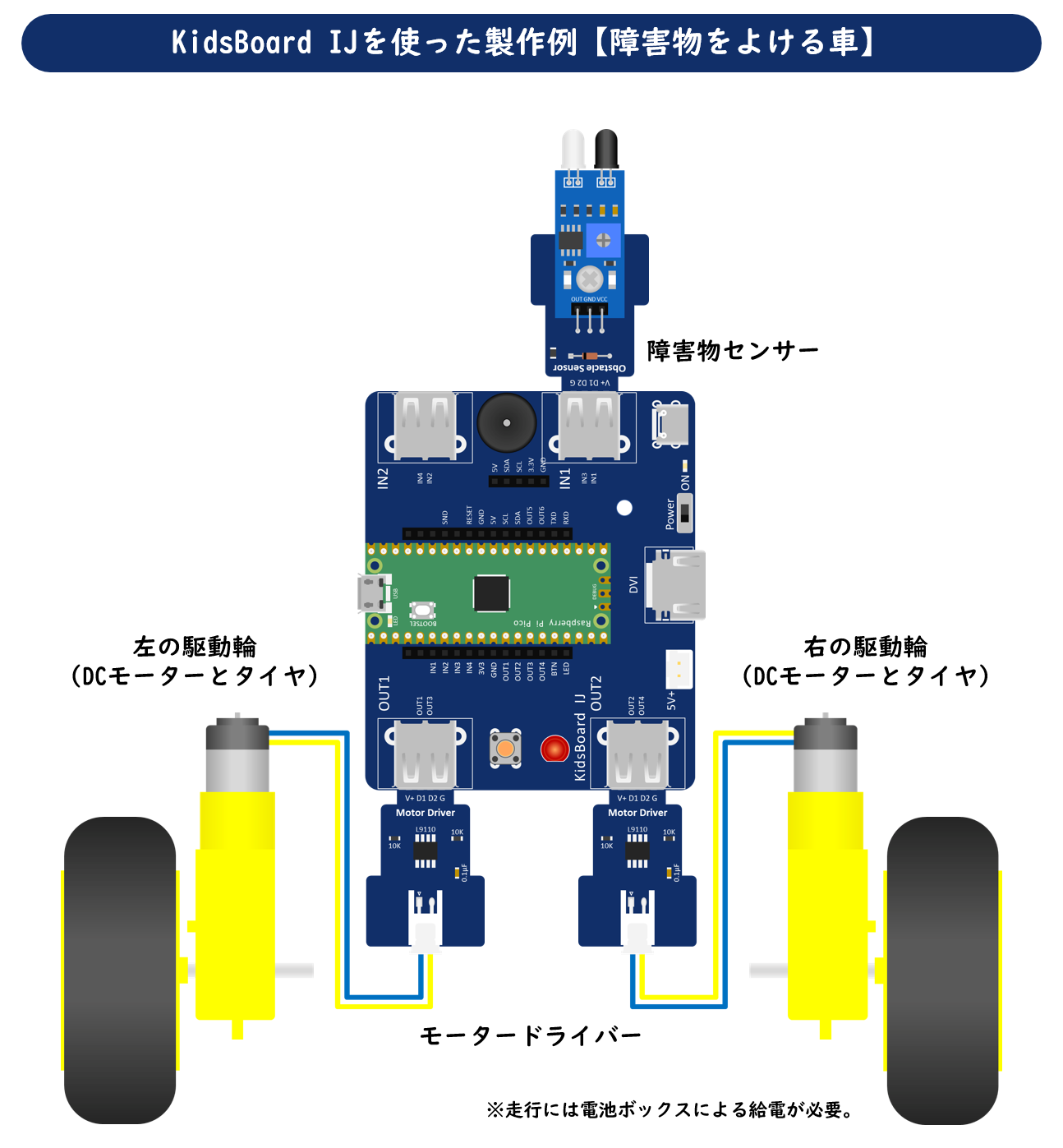
ご家庭にある段ボールや空き箱を使って「障害物をよける車」や「手を近づけると開く魔法の箱」などアイデアを形に!さぁ、始めよう!
プログラミング言語IchigoJam BASIC
プログラミング言語IchigoJam BASIC
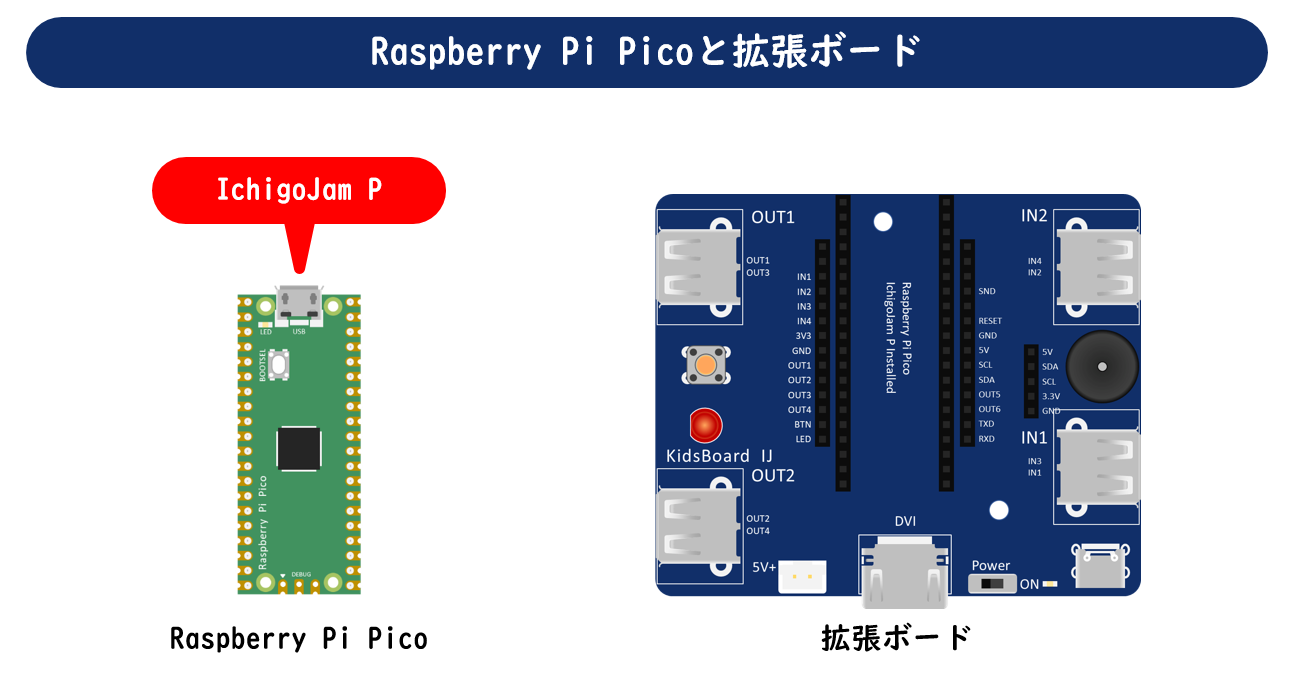
KidsBoard IJは、Raspberry Pi Picoと呼ばれる小型のマイコンボードと、モジュールコネクターやスピーカー、LEDなどを搭載した拡張ボードで構成されています。Raspberry Pi Picoには、プログラミング言語であるIchigoJam BASICの実行環境を提供するIchigoJam Pという専用ソフト(ファームウェア)が書き込み済みなので、すぐにIchigoJam BASICが使えます。
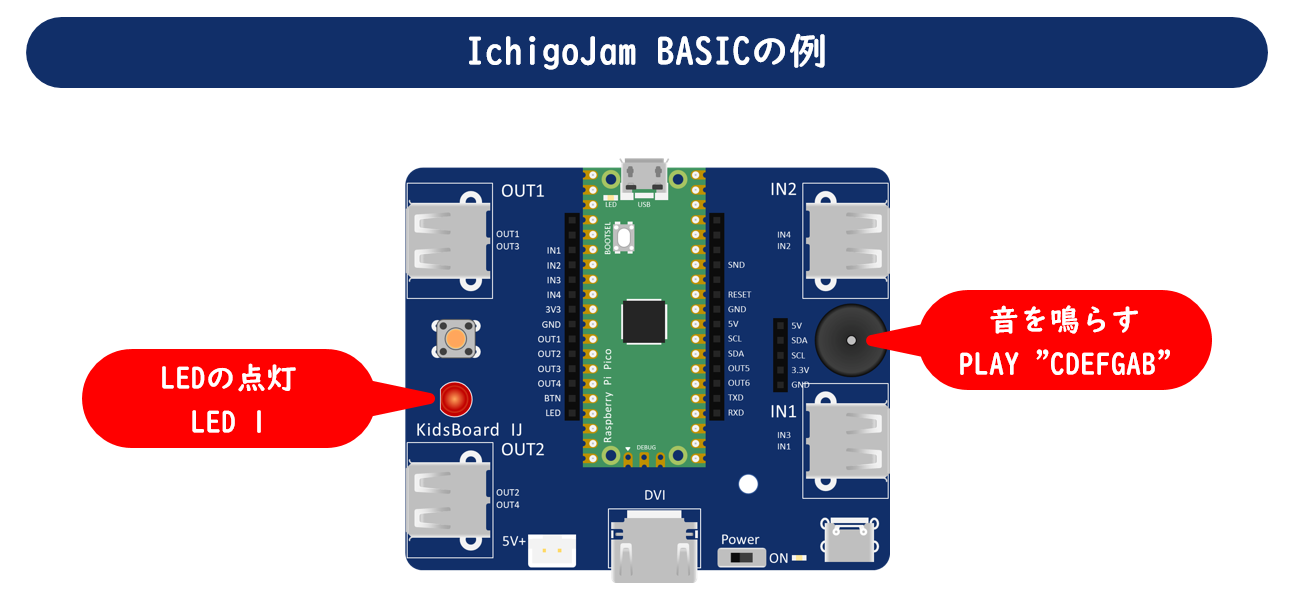
IchigoJam BASICは、プログラミング専用のこどもパソコンIchigoJam用に開発されたプログラミング言語で、1960年代に考案された入門者向けのプログラミング言語であるBASIC(Beginner's All-purpose Symbolic Instruction Code)が元になっています。英語に似た命令語を使って記述する言語で、例えば、音を鳴らすなら[PLAY "CDEFGAB"(CDEFGABはドレミファソラシの意味)]、LEDを点灯するなら[LED 1(1は点灯の意味)]となります。
また、BASICでは、命令語の先頭に番号(行番号という)をつけることで、プログラムの一部としてプログラムエリアに記憶され、実行命令([RUN]コマンド)で行番号順に実行できます。この行番号方式は、直感的に記述することができ、初心者がプログラムの基本要素(順次・分岐・繰り返し)を学ぶのに適しています。
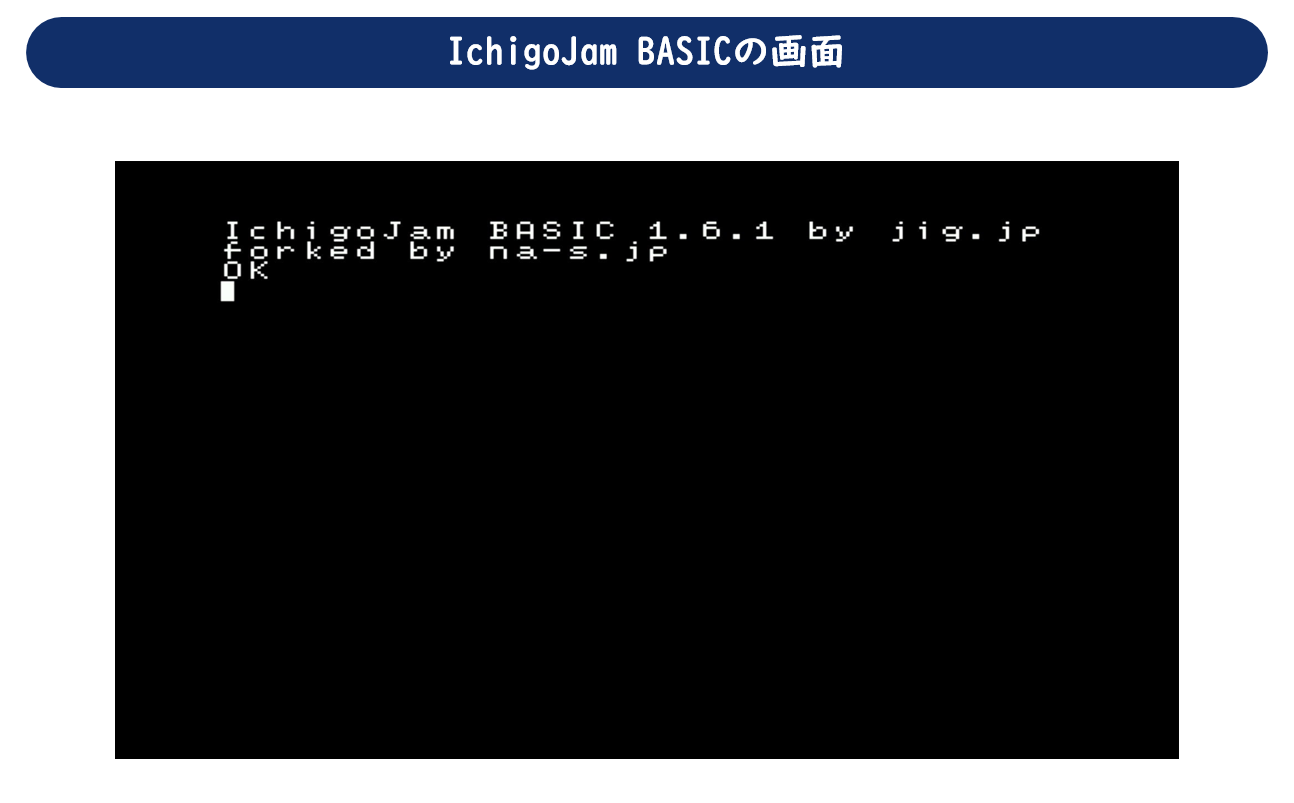
では、IchigoJam BASICの画面を見てみましょう。黒背景に白い文字が基本的なIchigoJam BASICの画面です。KidsBoard IJの電源を入れると、画面上にバージョン情報が表示され、その後に[OK]が表示されます。点滅する白い四角が文字の入力位置を示すカーソルです。横32文字、縦24行です。
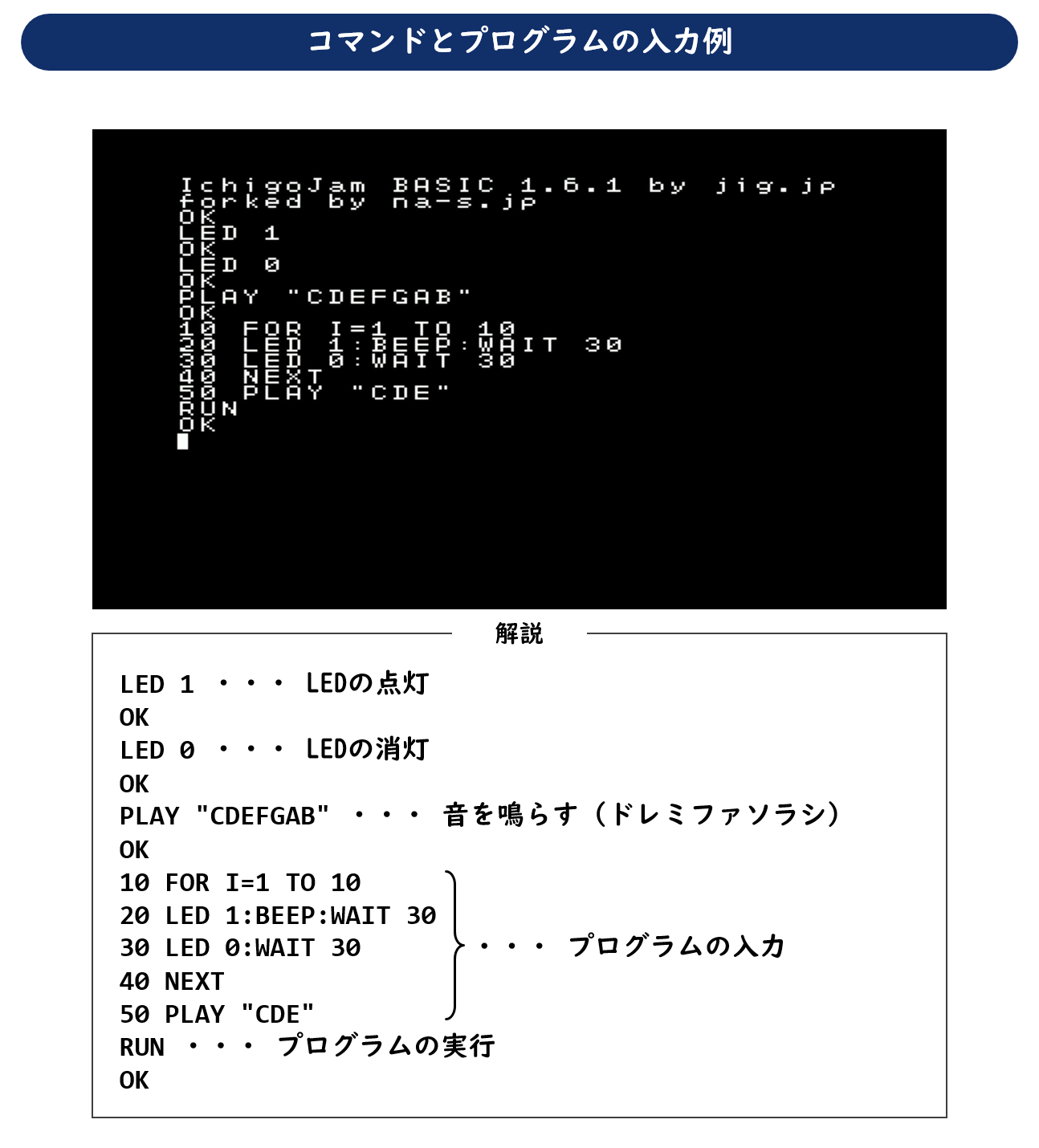
次に入力例です。[LED 1][LED 0][PLAY "CDEFGAB"]の行が、IchigoJam BASICの命令語です。行番号をつけずに入力するとコマンドとして解釈され、入力後に[ENTER]キーを押すことですぐに実行されます。正しく実行されると[OK]が表示されます。その後に続く10~50の行番号がついた5行がプログラムです。行番号をつけることでプログラムの一部として解釈され、プログラムエリアに記憶されます。[RUN]コマンドを入力すると、行番号の順に実行されます。プログラムが正しく終了すると[OK]が表示されます。
BASICでは、プログラムの規模が大きくなると、行番号の管理や構造が複雑化を招き、非効率になります。IchigoJam BASICでは、プログラムエリアを1KB(約1,000文字相当)と小さくすることでプログラムの規模が大きくなることを防ぎ、直感的でわかりやすく、かつ、いかに効率よく簡潔にプログラムを書くかというプログラミングの本質的な最適化の楽しさをプラスしています。
KidsBoard IJをもっと詳しく
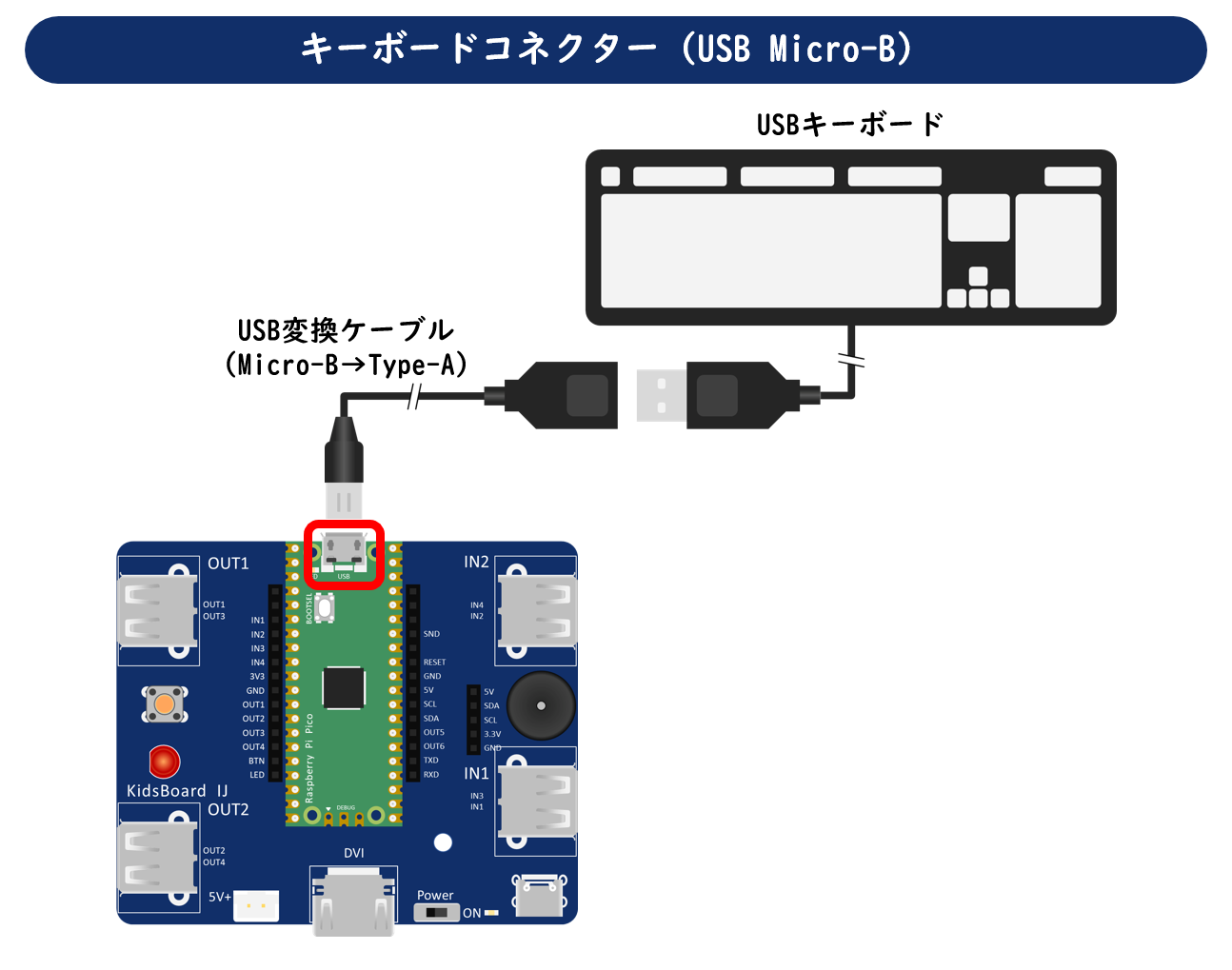
キーボードコネクター(USB Micro-B)
Raspberry Pi PicoのUSB Micro-BコネクターにUSBキーボードを接続します。一般的なUSBキーボードのコネクターはUSB Type-Aのため、そのままでは接続できません。USB変換ケーブル(Micro-B→Type-A)を用意しましょう。

エレコム OTGケーブル TB-MAEMCBN010BK
コネクタ形状:USB-Type AーUSB Micro-B、USB2.0規格認証製品、伝送速度480Mbpsの高速データ転送に対応。
モニターコネクター(DVI)
HDMIケーブルを使って、モニターコネクターとテレビのHDMI端子を接続します。一部のテレビでは、KidsBoard IJの出力解像度(640×480、リフレッシュレート60Hz)に対応できず、映像が正しく表示されない場合があります。あらかじめ、テレビの取扱説明書などで、HDMIの対応入力フォーマットを確認しておきましょう。
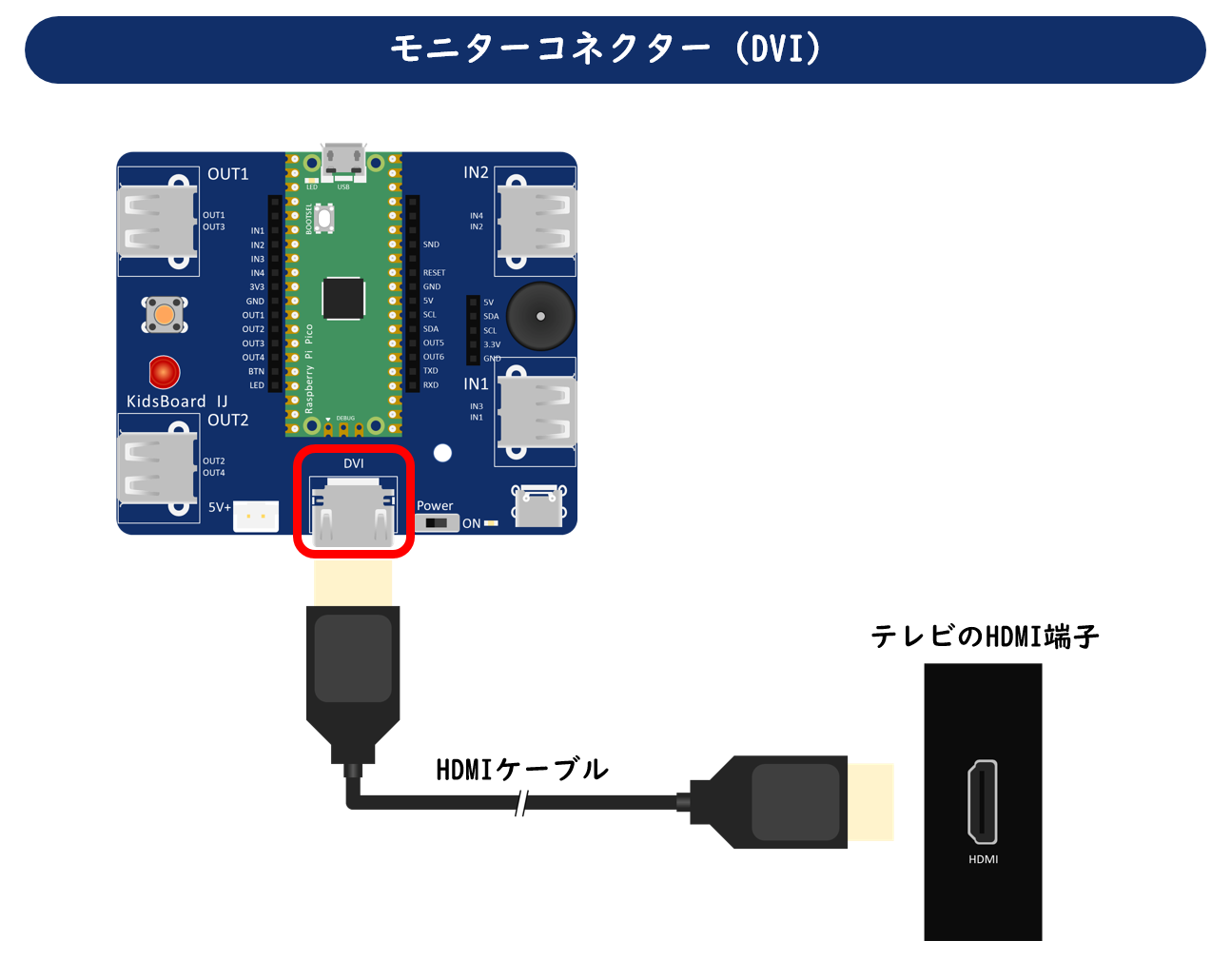
KidsBoard IJのモニターコネクターは、見た目はHDMIですが、内部信号にはDVI(DVI-D)を採用しています。違う規格なのにHDMIケーブル一本でなぜ映るの?と不思議に思うかもしれません。実は、HDMIはもともとDVI(DVI-D)をベースに設計された規格。そのため、DVI(DVI-D)の映像信号と下位互換があり、変換なしで接続できるのです。ただし、DVI(DVI-D)のため音声信号は出力されません。
これには「HDMI端子は部品として安価で入手しやすく、標準的なHDMIケーブルが利用できるため物理的な利便性が高い一方で、ライセンスやチップの制約から内部信号はDVI規格に留めている」という背景があります。
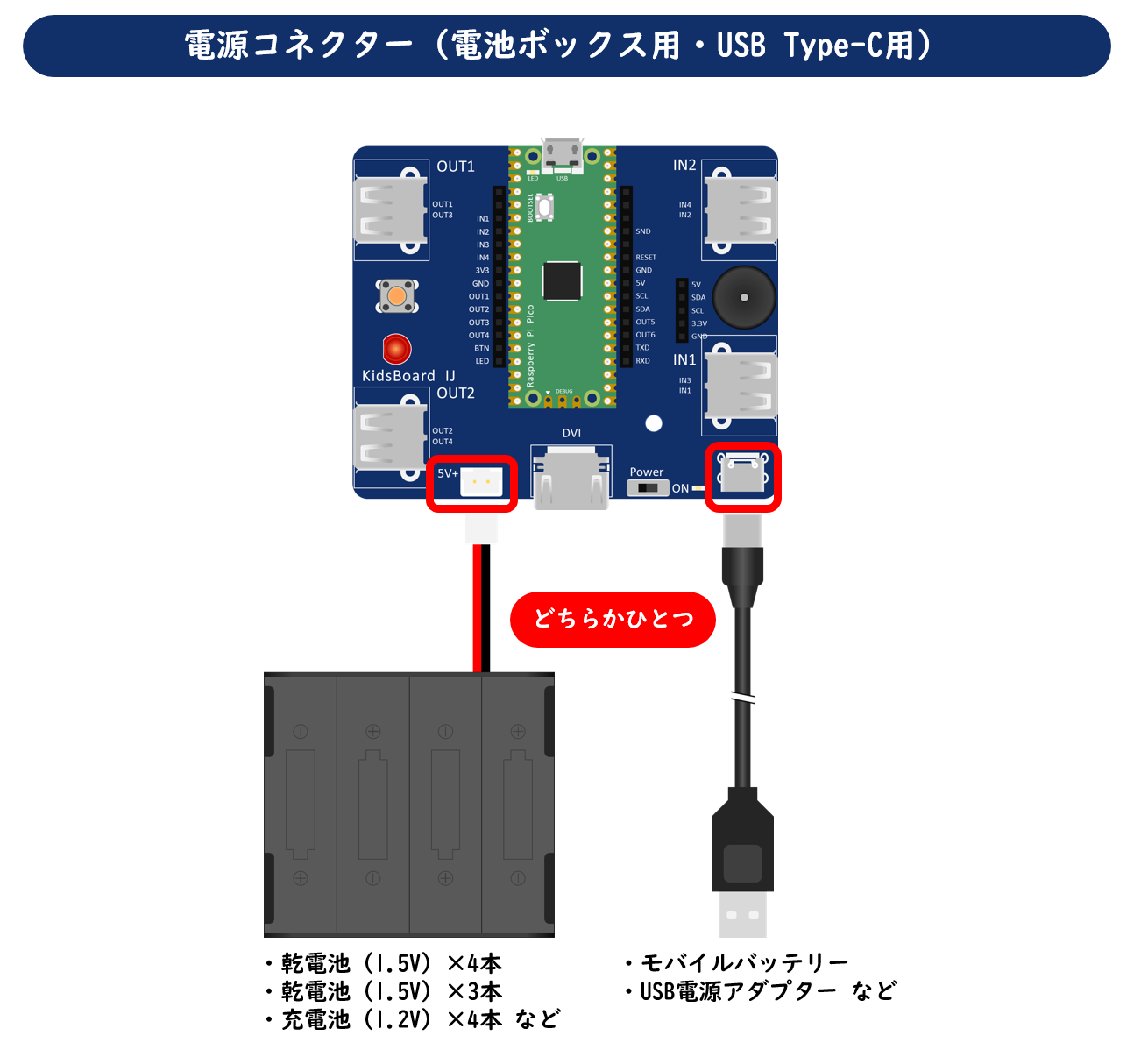
電源コネクター(電池ボックス用・USB Type-C用)
KidsBoardIJを動かすための電源として、電池ボックス、またはUSB Type-Cによる給電が必要です。それぞれの電源コネクターがあるので、どちらかひとつを接続します。電池ボックスの場合、4.5V~6Vの範囲で給電します。例えば、乾電池(1.5V)×4本、乾電池(1.5V)×3本、充電池(1.2V)×4本などです。USB Type-Cの場合、モバイルバッテリー、またはUSB電源アダプターなどから給電します。
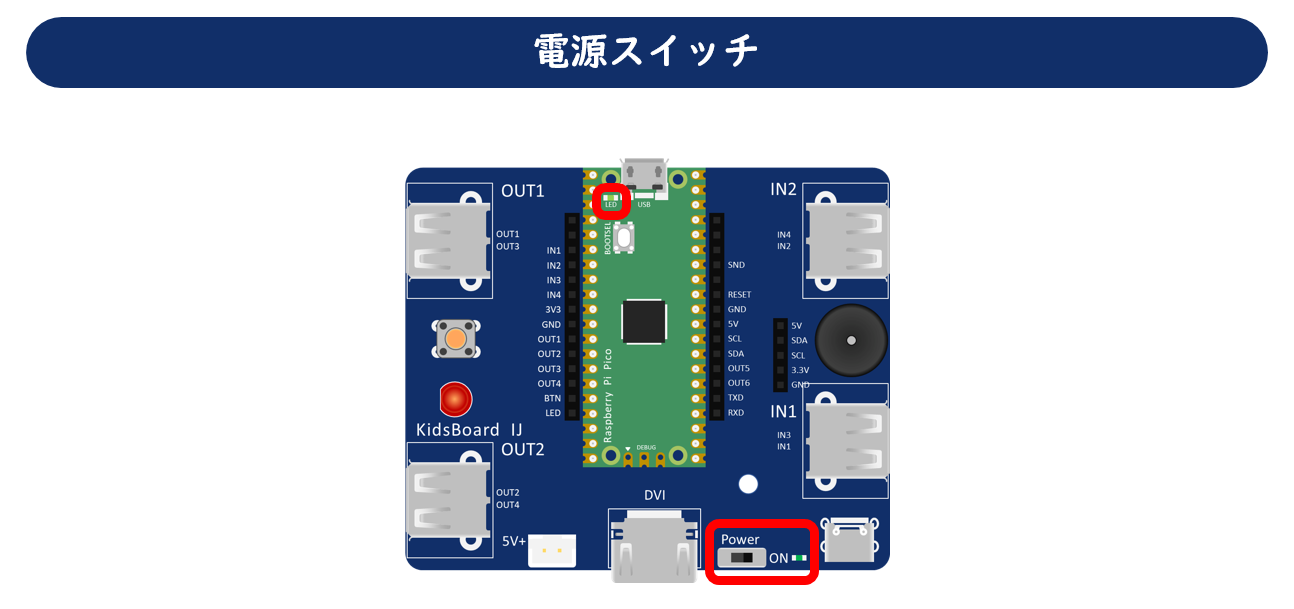
電源スイッチ
電源スイッチです。オンにすると、電源スイッチ右側のLEDと、Raspberry Pi Pico上のLEDが点灯します。
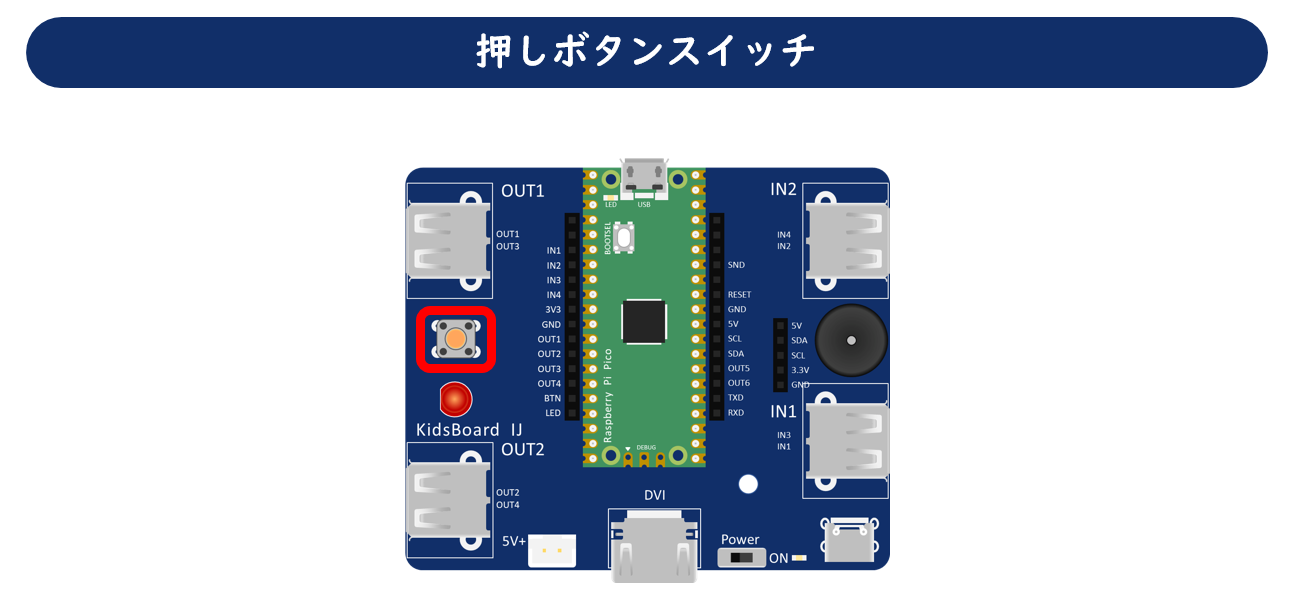
押しボタンスイッチ
[BTN]コマンドで、押しボタンスイッチの状態(押下/解放)を読み取ることができます。ゲームの開始ボタン・キャラクターを跳ねさせるジャンプボタン・数を数えるカウントアップボタンなど、アイデア次第でさまざまな用途に利用できます。
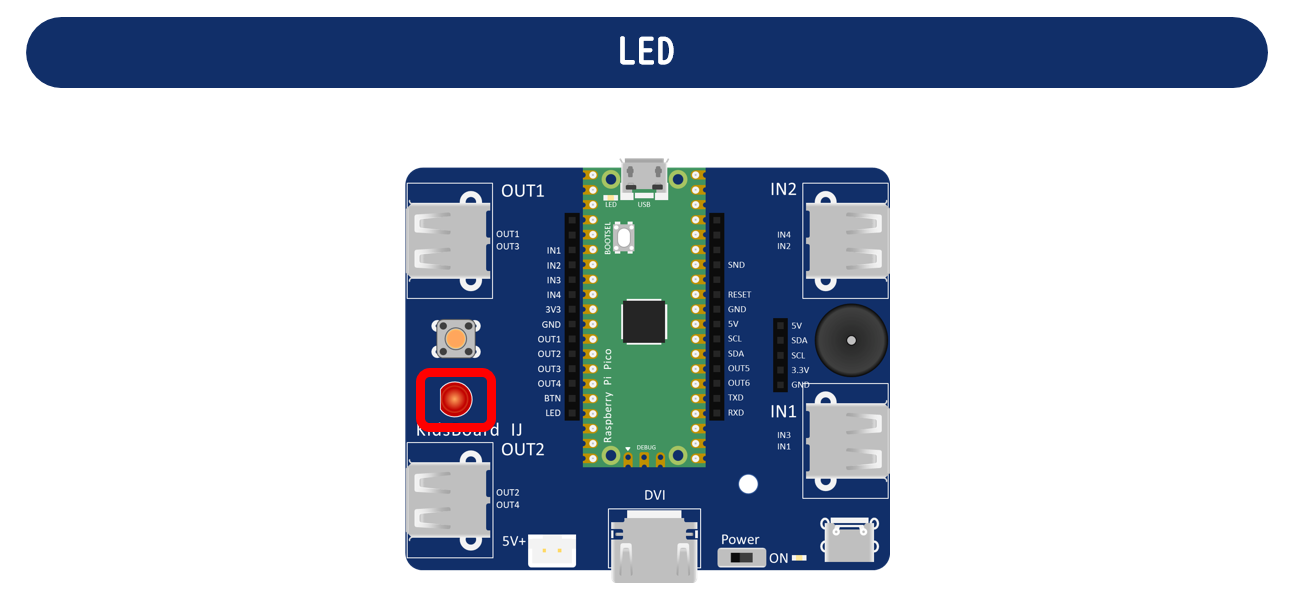
LED
[LED]コマンドで点灯・消灯できる赤色のLEDです。
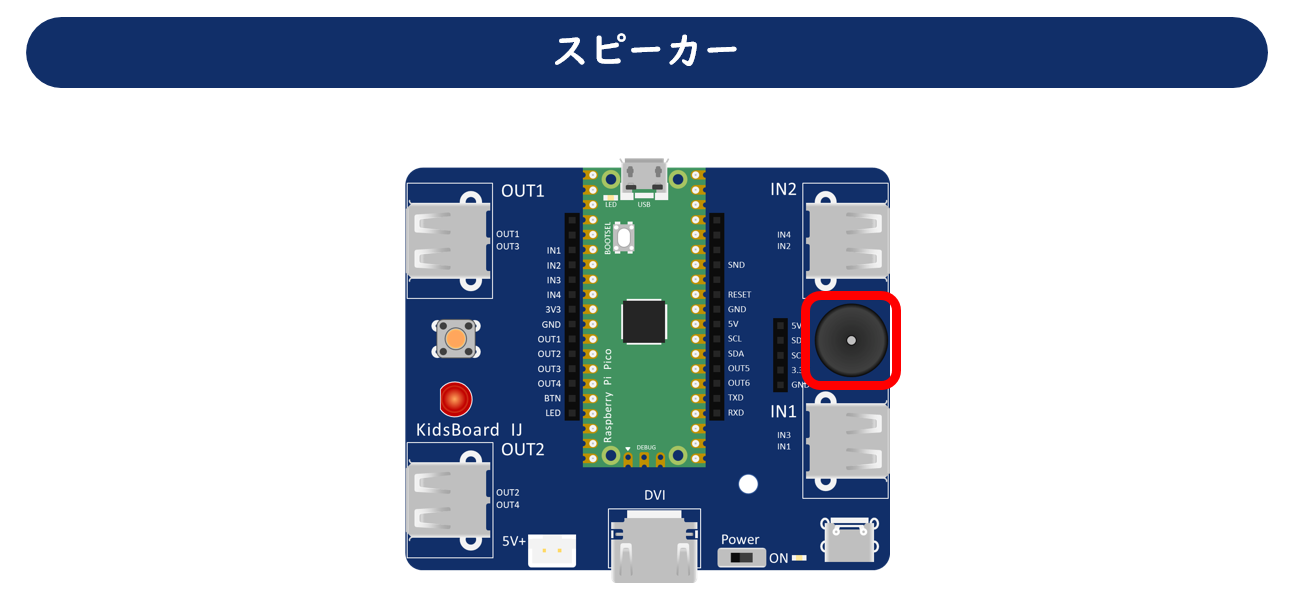
スピーカー
[BEEP]コマンドや[PLAY]コマンドで音を鳴らすことができます。[BEEP]コマンドは、ビープ音という簡易なブザー音です。[PLAY]コマンドは、MML(Music Macro Language)という音楽情報を記述する簡易言語を使って音楽を演奏できます。例えば[ドレミファソラシド]は[CDEFGAB<C]と記述します。ただし、ちょっと音痴です。
モジュールコネクター
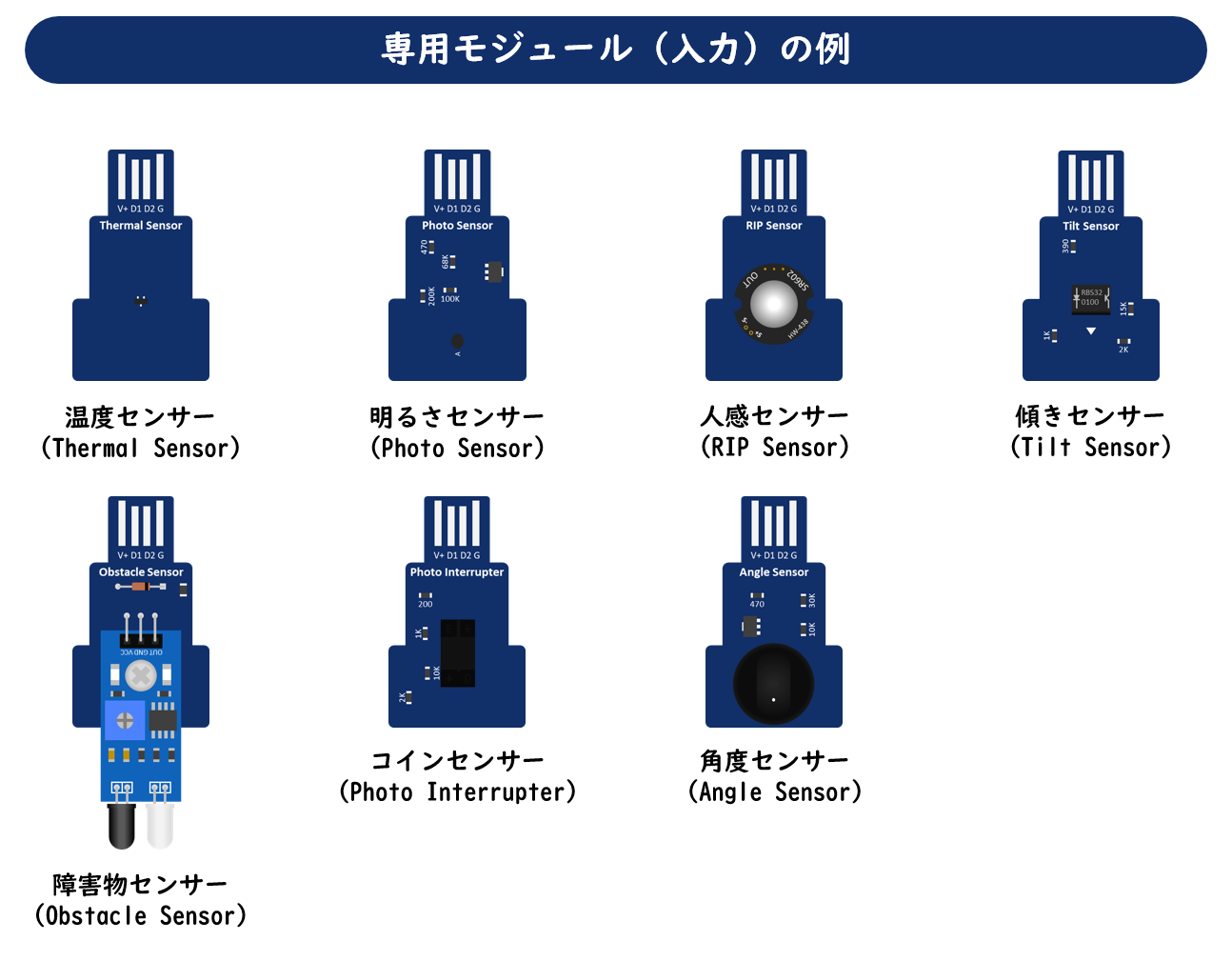
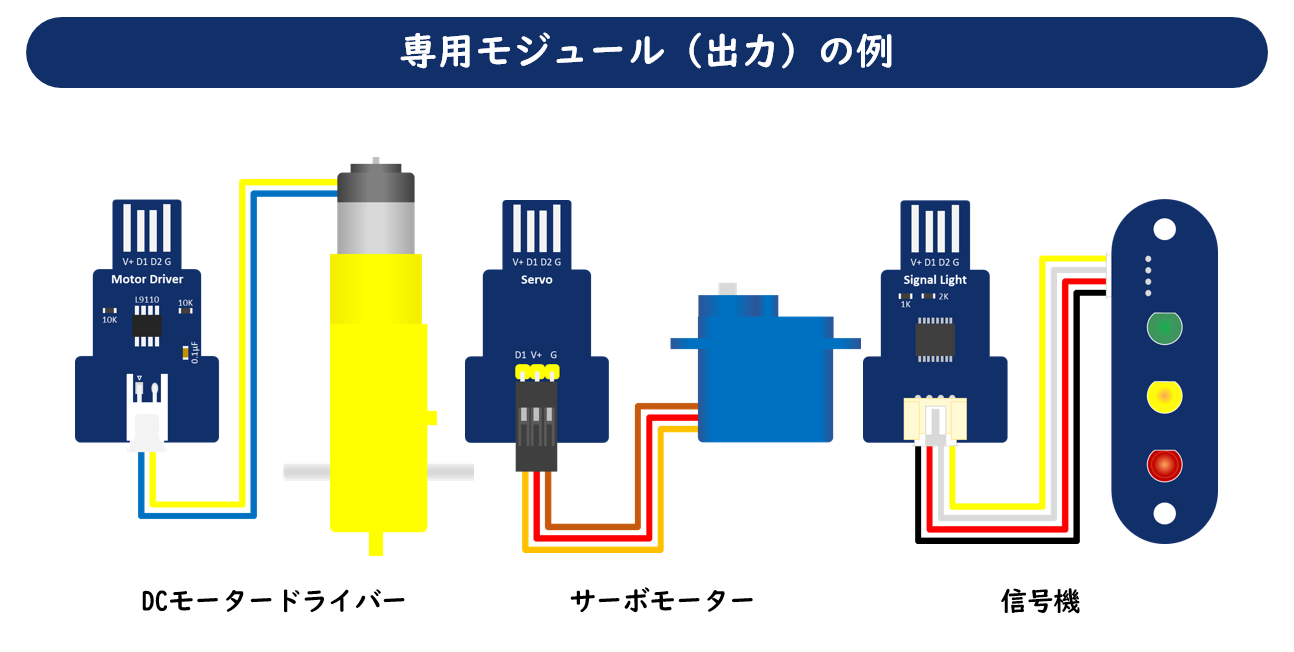
各種センサーやDCモーターなどの専用モジュールを取り付けるコネクターです。モジュールコネクターには、入力(IN1/IN2)と出力(OUT1/OUT2)の2種類あり、それぞれ2個ずつ搭載しています。入力側には、障害物センサーや明るさセンサーなどのセンサー、出力側には、DCモーターやサーボモーターなどを取り付けます。KidsBoard IJでは、コンピューターによる制御の基本要素である入力・制御・出力の3つが、ボードの右側から順番に並んでいるため、とても理解しやすくなっています。
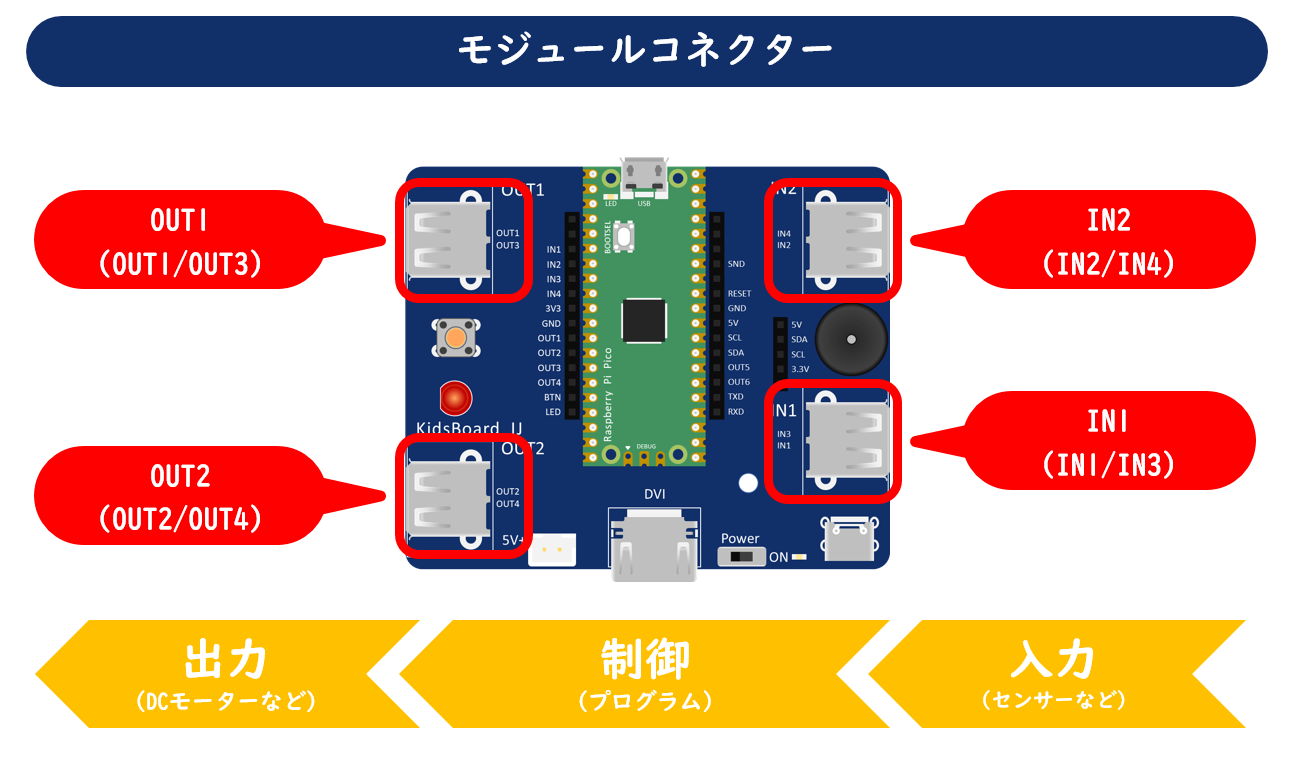
入力側に取り付ける専用モジュールです。[IN]コマンドでセンサーの値を取得できます。
出力側に取り付ける専用モジュールです。[OUT]コマンドでDCモーターや信号機などを制御できます。
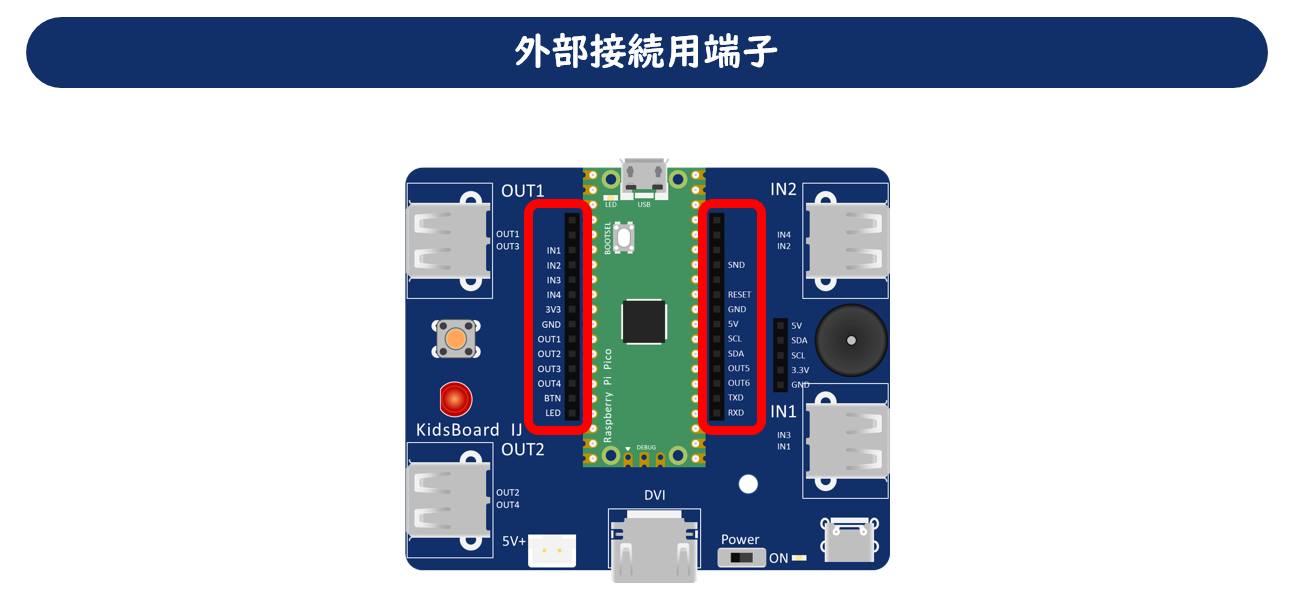
外部接続用端子
専用モジュールでは物足りなくなったときや、拡張ボードを取り付けるための端子です。