【ROS 2】Raspberry Pi 5の起動[ヘッドレス]とWindows 11のターミナルを使ったSSH接続

Raspberry Pi 5の起動[ヘッドレス]からSSH接続までを解説します。SSH接続には、Windows 11のターミナルを使用します。
(1) ヘッドレスとは
コンピューターシステムにおいて、ヘッドレスとは、コンピューターにディスプレイやキーボード・マウスを繋がずに運用することです。サーバーや組み込み機器など、通常時は操作が不要なシステムで多く見られます。設定変更やバージョンアップ、トラブル対応などの操作が必要な場合は、外部のコンピューターからTelnetやSSH(Secure SHell)などで接続したり、直接キーボードなどを繋ぎます。
ここまでで、Raspberry Pi 5のブートメディアであるmicroSDカードに対して、OS[Ubuntu Server 24.04.3 LTS(64-bit)]の書き込みを行い、Wi-Fiの設定・SSH(パスワード認証)の有効化・固定IPアドレスの設定が完了しています。これらに関しては、次の記事を参照してください。
【ROS 2】Raspberry Pi Imagerを使ってmicroSDカードにOSを書き込む[Ubuntu Server 24.04.3 LTS(64-bit)]
Raspberry Pi Imagerを使って、Raspberry Pi 5のブートストレージであるmicroSDカードにOSを書き込む手順を解説します。microSDカードに書き込むOSは[Ubuntu Server 24.04.3 LTS(64-bit)]です。
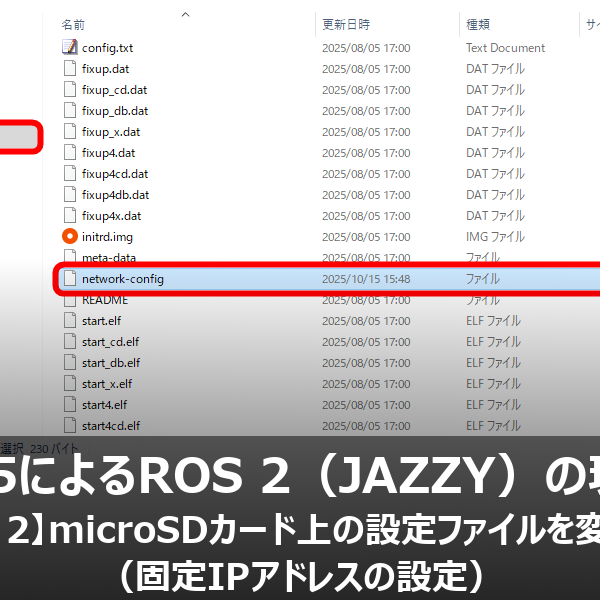
【ROS 2】microSDカード上の設定ファイルを変更する(固定IPアドレスの設定)
microSDカード上の設定ファイル[network-config]を変更して、固定IPアドレスを設定する手順を解説します。
このmicroSDカードをRaspberry Pi 5に挿入して、電源ケーブルを接続するとヘッドレスな状態で起動します。固定IPアドレスに対して、SSHでの接続もできます。本記事では、Raspberry Pi 5の起動前に、外部のコンピューター(Windows 11マシン)で確認用のターミナルソフトを起動します。以下、その手順です。
(2) Raspberry Pi 5の起動[ヘッドレス]とSSH接続
Windows 11マシンで次の操作を行います。[スタートメニュー]を右クリックして[ターミナル]を選択します。ターミナル(Windows Terminal)が起動します。

[ping 192.168.1.36 -t]と入力します。[192.168.1.36]は、microSDカードに設定したRaspberry Pi 5の固定IPアドレスです。
pingコマンドは、ネットワーク上の機器に対してパケットを送信して、その応答を受信することで接続の正常性を確認します。[-t]は、連続してパケットを送信するオプションです。Raspberry Pi 5がまだ起動していないので、次のようなメッセージが表示されます。[192.168.1.178]は、pingコマンドを実行しているWindows 11マシンのIPアドレスです。
Raspberry Pi 5にmicroSDカードを挿入して、電源ケーブルを接続します。電源LEDが赤から緑に変わり点滅します。30秒程度で、pingコマンドのメッセージが応答ありになります。2分以上経っても応答が無い場合は、Wi-Fiや固定IPアドレスの設定ミスなどが考えられます。
[Ctrl+C]でpingコマンドを終了します。
Raspberry Pi 5にSSH接続するために[ssh admin@192.168.1.36]と入力します。[admin]は、【ROS 2】Raspberry Pi Imagerを使ってmicroSDカードにOSを書き込む[Ubuntu Server 24.04.3 LTS(64-bit)]で入力したユーザー名です。
初めてのSSH接続なので次のような警告メッセージが表示されます。直訳すると、ホストと信頼性が確立できないとなりますが、ようは本物かどうかわからないが接続してもよいか?と聞かれています。このまま接続するので[yes]を入力します。
続けて、ユーザーのパスワードを入力します。
ウェルカムメッセージ・システム情報などが出力され、プロンプト[admin@pi5-01:~$]が表示されます。プロンプトには、ユーザー名(本記事では[admin])・ホスト名(同[pi5-01])・カレントディレクトリー(同[~])が表示されています。最後の[$]は、ユーザーが一般ユーザー権限であることを示す記号です。
SSH接続を終了するには[exit]と入力します。
おすすめ


【改訂第2版】ROS 2とPythonで作って学ぶAIロボット入門
- 出版社
- 講談社
- 著者
- 出村公成・萩原良信・升谷保博・タンジェフリートゥチュアン
- 発売日
- 2025/2/14


Raspberry Pi 5プログラミング教育ロボット
Raspberry Pi 5ベースのROS 2(Humble)に対応したロボットカーです。4つの独立した駆動輪(エンコーダー付き金属製モーター)による走行、LiDARによるマッピング(SLAM)・2軸のカメラによるAI画像認識(OpenCV)などが行えます。