HP Z2 G4 Workstation / CMOSクリアーの手順
【Z2 G4】グラフィックボード増設後、映像が一切出力されなくなったときの解決事例[CMOSクリアー]
2026-05-042026-05-04
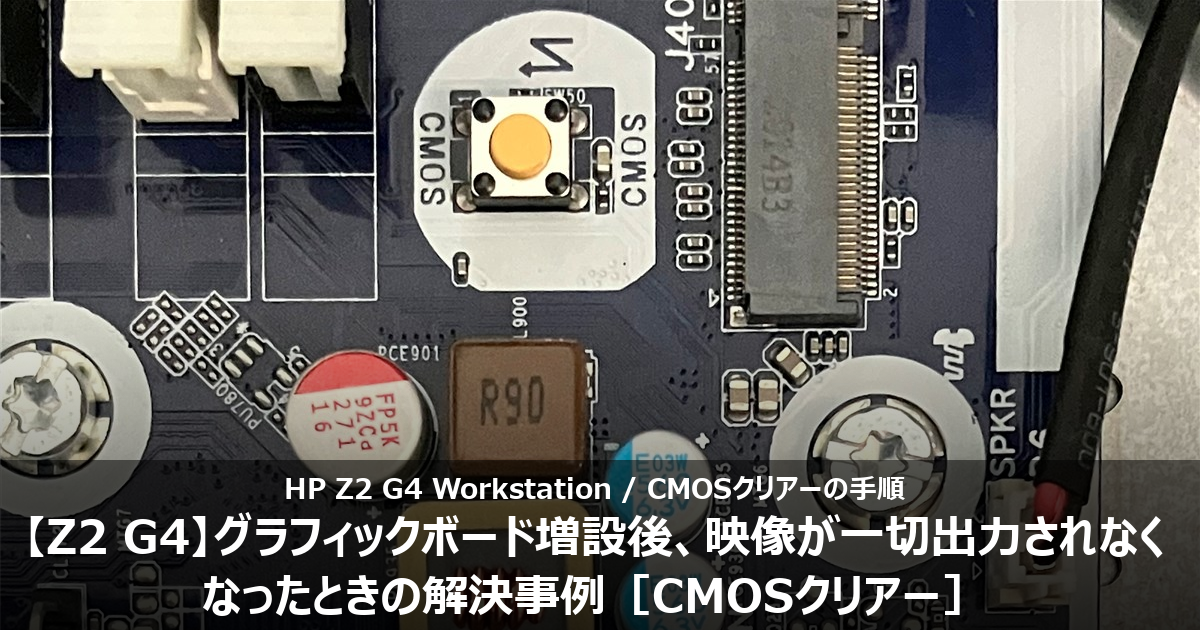
HP Z2 G4 Workstationにて、グラフィックボードの増設後、映像が一切出力されなくなったときの解決事例を紹介します。
1.グラフィックボード増設後、映像が一切出力されなくなった
HP Z2 G4 Workstation(Xeon E-2274G、2023年7月販売終了モデル)にて、グラフィックボード(NVIDIA Quadro M5000、2015年製)を増設したところ、プロセッサー内蔵グラフィックス(Intel UHD P630)および増設ボードの双方から映像出力が一切行われない状態となりました。
増設したグラフィックボードは、直前まで別のマシンで動いていたものなので、故障の可能性は低く、また、補助電源(6ピン)も接続しています。電源ユニットのワット数も問題ありません。一旦、グラフィックボードを外して、BIOSの設定を工場出荷時に戻してみたものの、効果はありませんでした。
その後、グラフィックボードを増設した状態でCMOSクリアーを実施したところ、無事に認識・出力されるようになりました。CMOSとは、システム時刻や起動順序、ESCDと呼ばれるハードウェアの構成情報などを保存しているバッテリー駆動の小さなメモリーです。今回は、増設時のデバイス認識の不整合が原因だったと思われ、物理的なリセットが解決の鍵となりました。
2.CMOSクリアーの手順
HP Z2 G4 WorkstationのCMOSクリアーの手順を紹介します。
- 電源を切り、すべてのケーブルを取り外します。
- サイドアクセスパネルがある面(正面から見て左側)を上にして、本体を横に倒します。
- レバーを引き、サイドアクセスパネルを外します。
- もう一度、電源ケーブルが抜けていることを確認します。電源ケーブルを接続したままでは、CMOSクリアーは行えません。
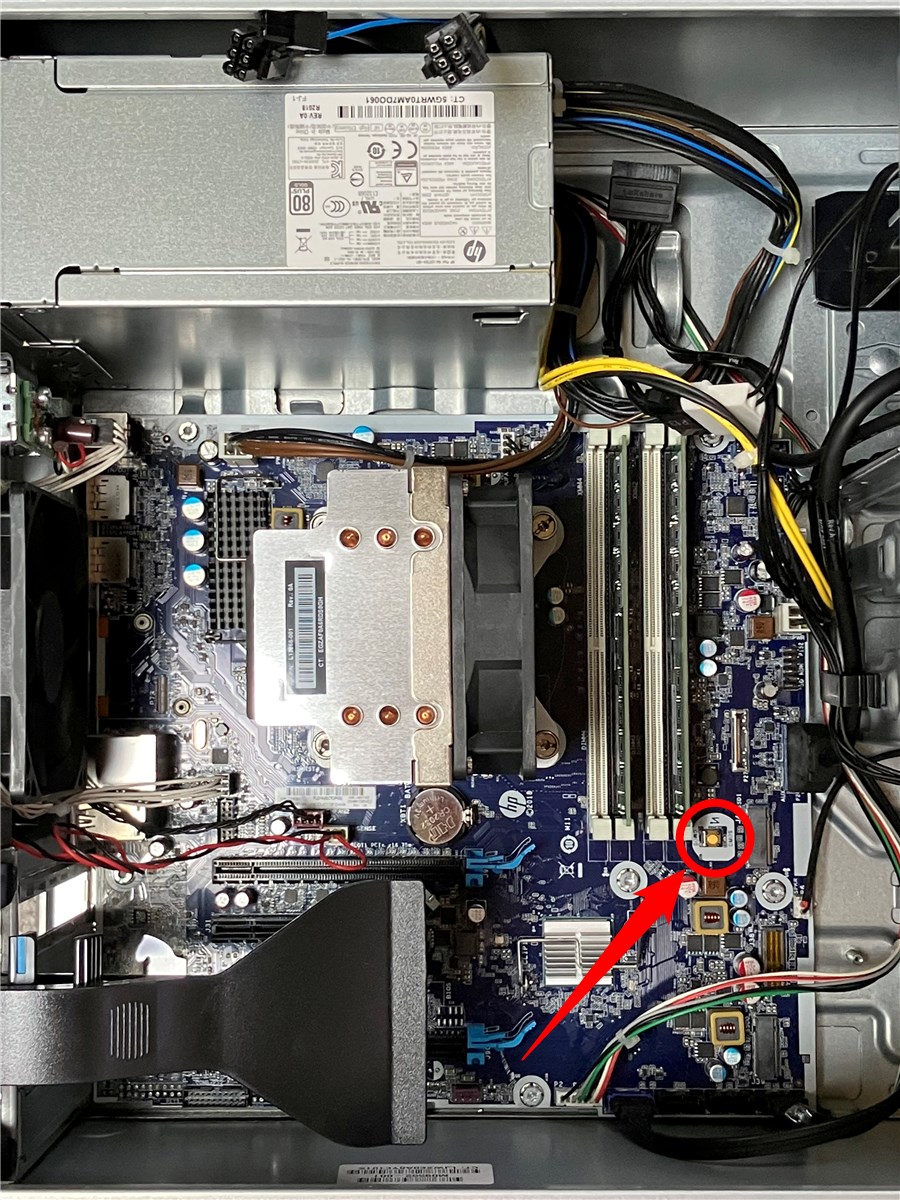
- CMOSクリアーボタンの位置を確認して、ボタンを5秒以上押します。
- サイドアクセスパネルを取り付けます。
- 取り外したケーブルを接続します。
- 電源を入れます。
- ビープ音とともに次のメッセージが表示された場合は[ENTER]キーを押します。
164—Memory Size Error
161—Real-Time Clock Power Loss
ただし、映像が出力されていない場合はメッセージが見えないのでビープ音を頼りに[ENTER]キーを押す。
以上が、CMOSクリアーの手順です。図2.1は、HP Z2 G4 WorkstationのCMOSクリアーボタンの位置です。