【HUSKYLENS 2】ファームウェアのアップデート(USB接続)
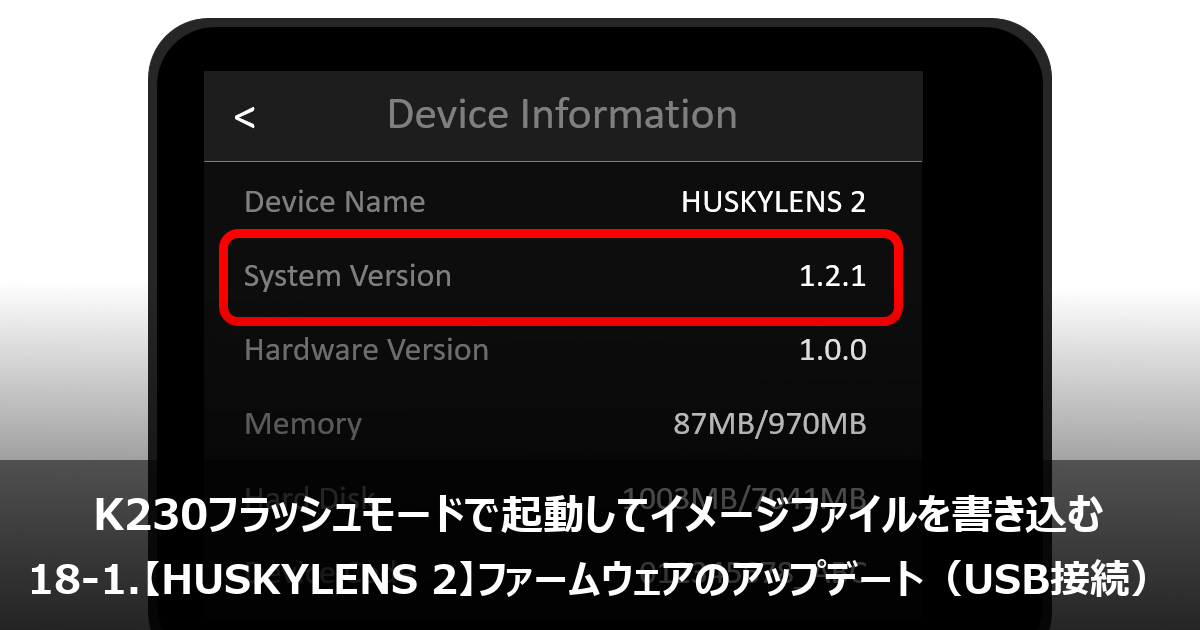
HUSKYLENS 2(AI Vision Sensor)のファームウェアをアップデートする手順を紹介します。本手順は、HUSKYLENS 2とパソコン(Windows 11)をUSBケーブルで接続して、アップデートを行います。
1.ファームウェアバージョンを確認する
HUSKYLENS 2のファームウェアバージョンを確認する
HUSKYLENS 2のディスプレイは、直接指で触れて操作するタッチインターフェースです。以下の操作でファームウェアバージョンを確認します。
左へスワイプして[System Settings]アイコンを見つけます。
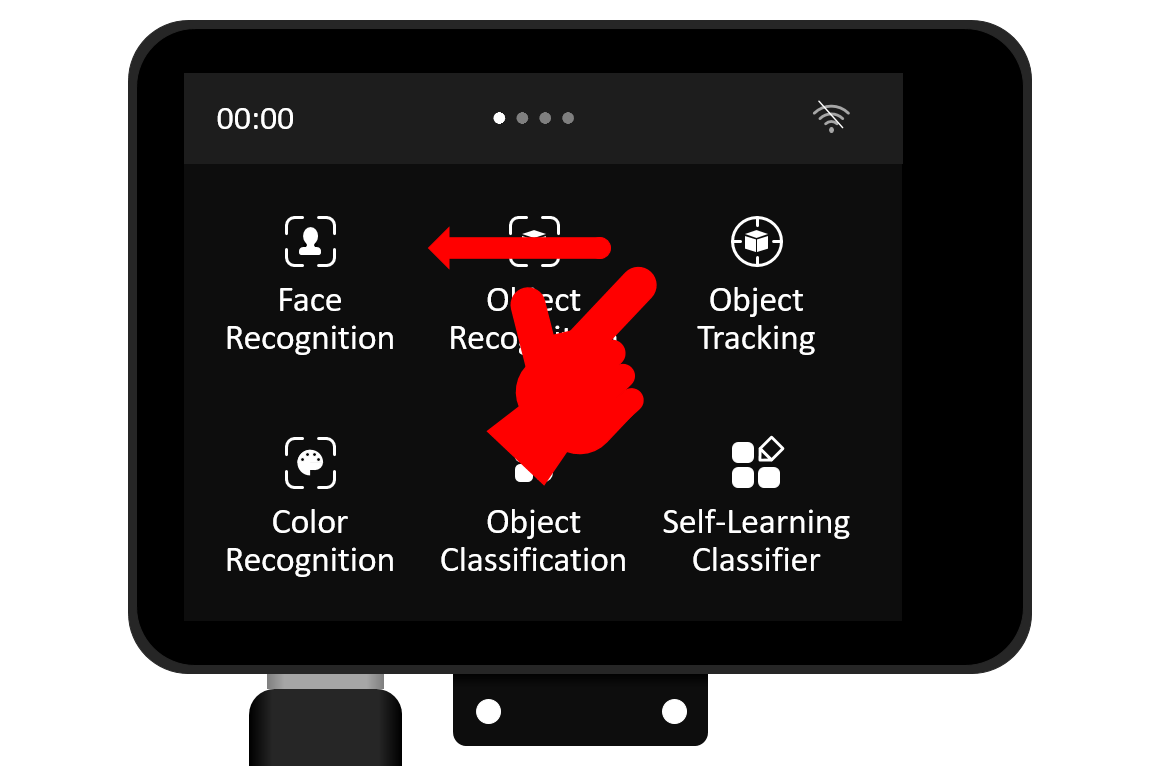
[System Settings]アイコンをタップします。
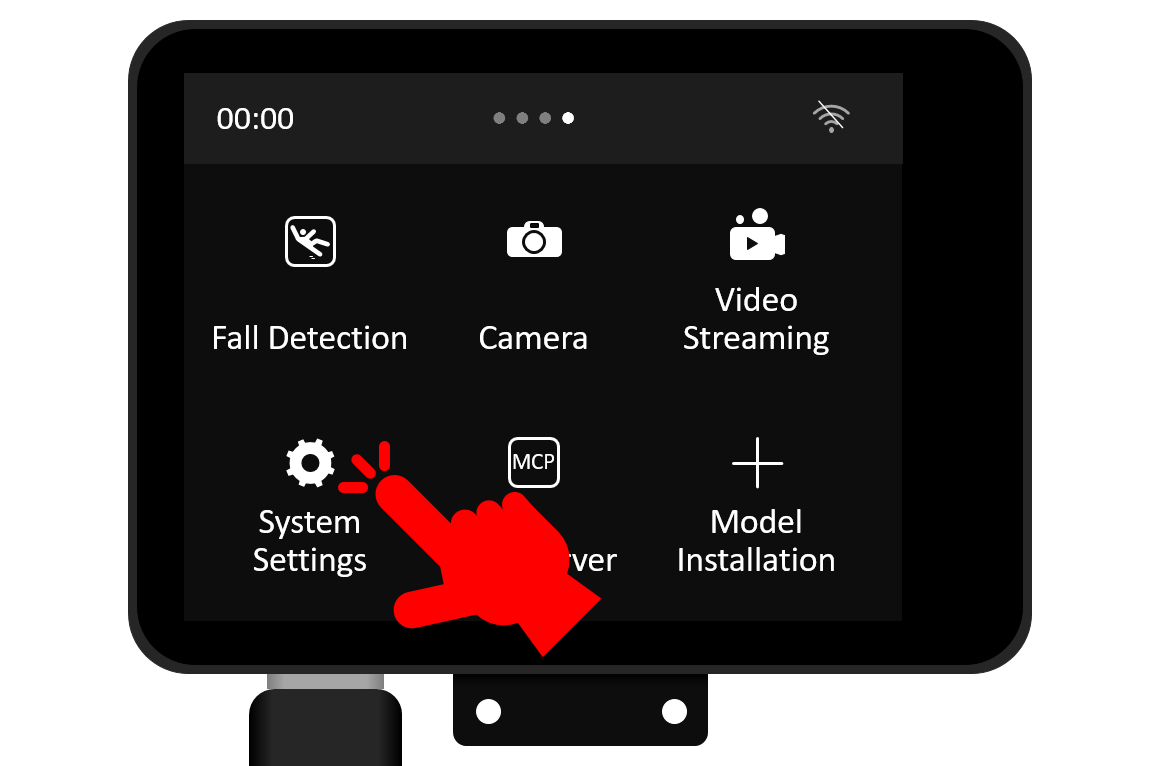
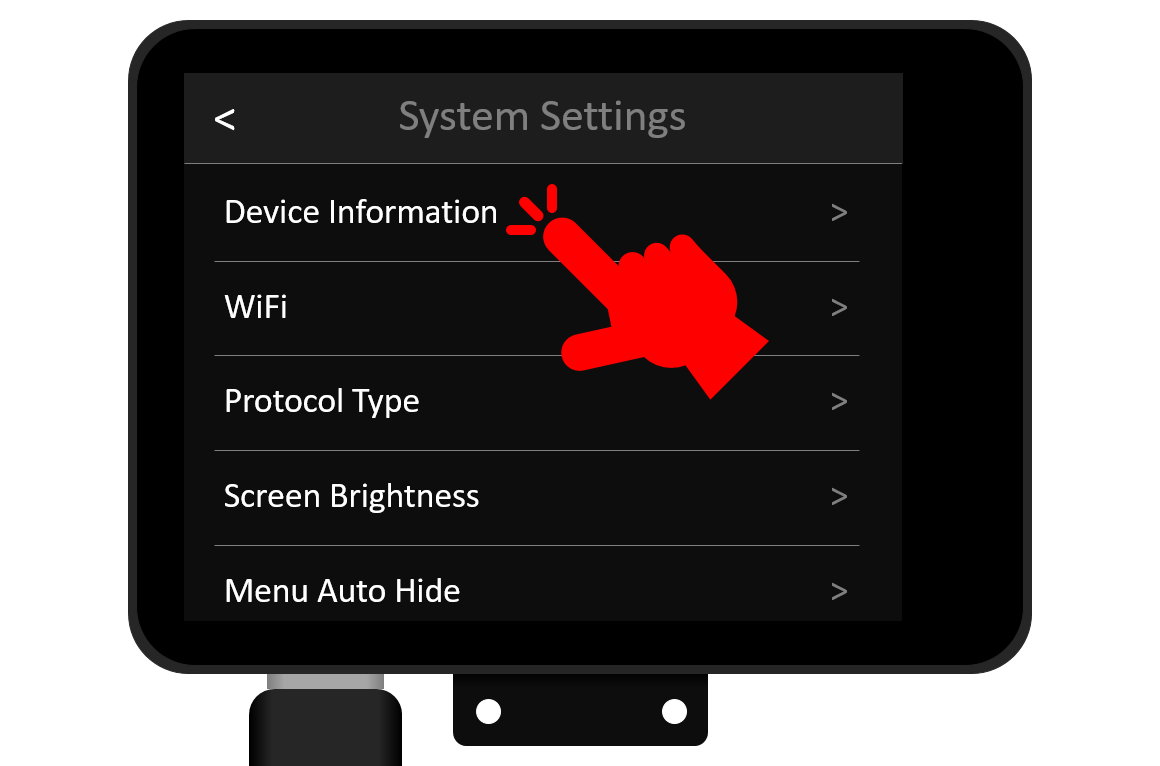
続けて[Device Information]をタップします。
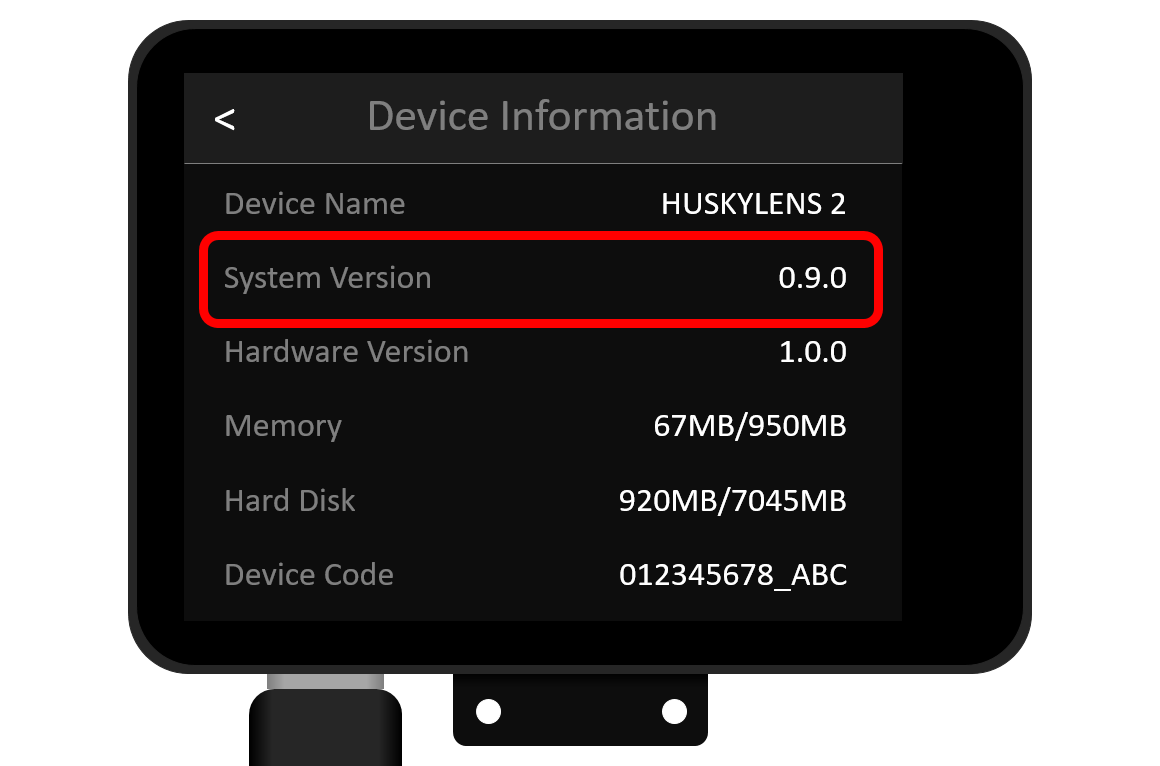
[System Version]の右側の数字を確認します。この値が、HUSKYLENS 2のファームウェアバージョンです。この例では「0.9.0」と表示されています。このあと、最新のファームウェアバージョンと比較するため、表示されたバージョンをメモしておきましょう。
最新のファームウェアバージョンを確認する
HUSKYLENS 2の開発元であるDFROBOTのGitHubリポジトリ(https://github.com/DFRobot/DFRobot_HuskylensV2/releases)にアクセスして、最新のファームウェアバージョンを確認します。この例では[v1.2.1]と表示されています。また、その下には、このバージョンで修正された内容や追加された機能など、変更点が一覧で表示されています。
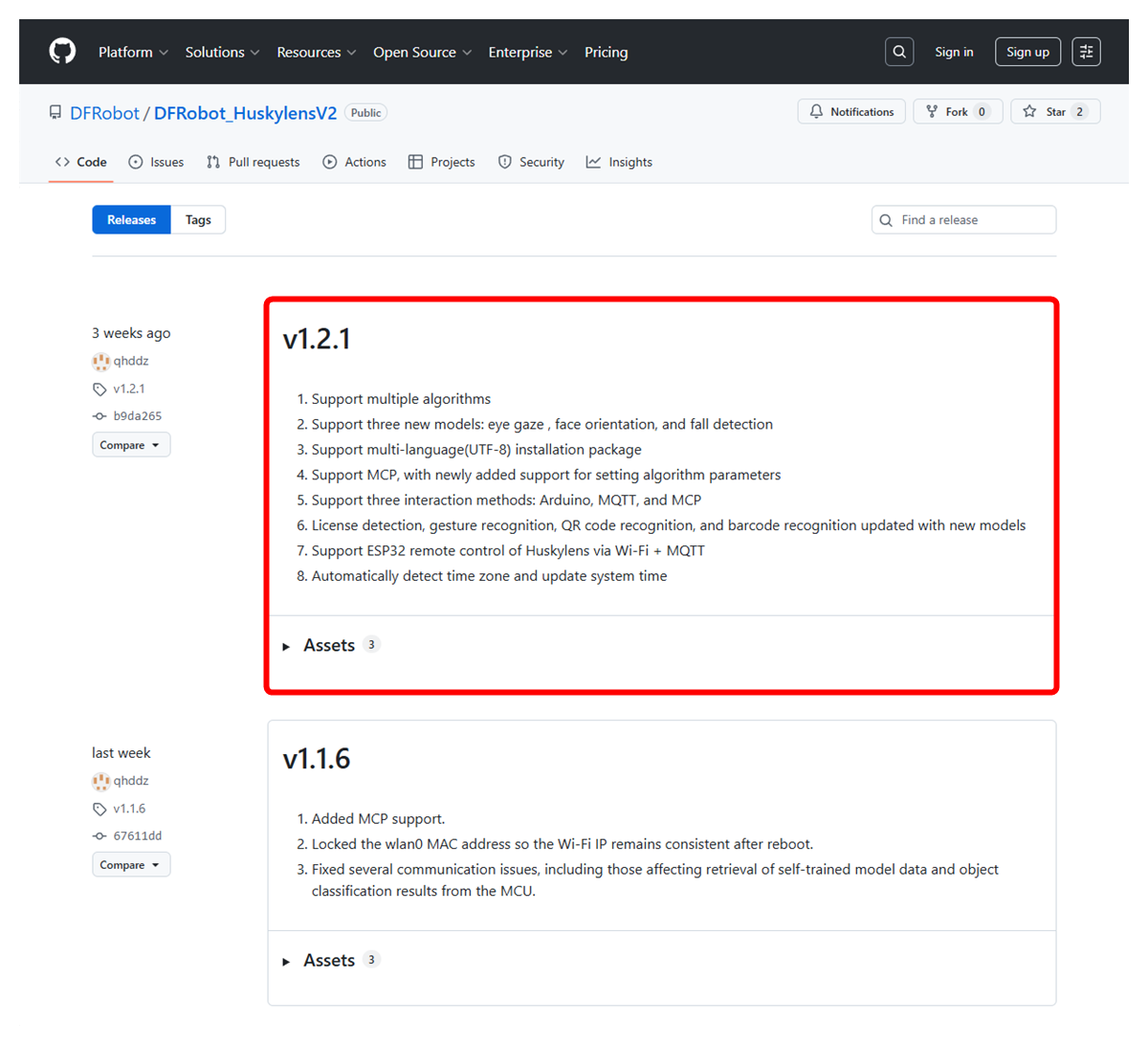
HUSKYLENS 2本体と最新のファームウェアバージョンを比較して、アップデートが必要かどうかを判断します。本体のバージョンが古い場合は、基本的にアップデートを行いますが、不具合なく動作している場合は、急いで更新する必要はありません。一方で、新機能を積極的に使いたい場合などは、アップデートを検討するとよいでしょう。
2.最新のファームウェアをダウンロード・展開する
最新のファームウェアをダウンロードする
DFROBOTのGitHubリポジトリ(https://github.com/DFRobot/DFRobot_HuskylensV2/releases)から、ファームウェアのイメージファイルをダウンロードします。イメージファイルとは、複数の制御ソフトウェアがひとつにまとめられたファイルのことです。この例では「huskylensV2-v1.2.1.1219.img.7z」となります。
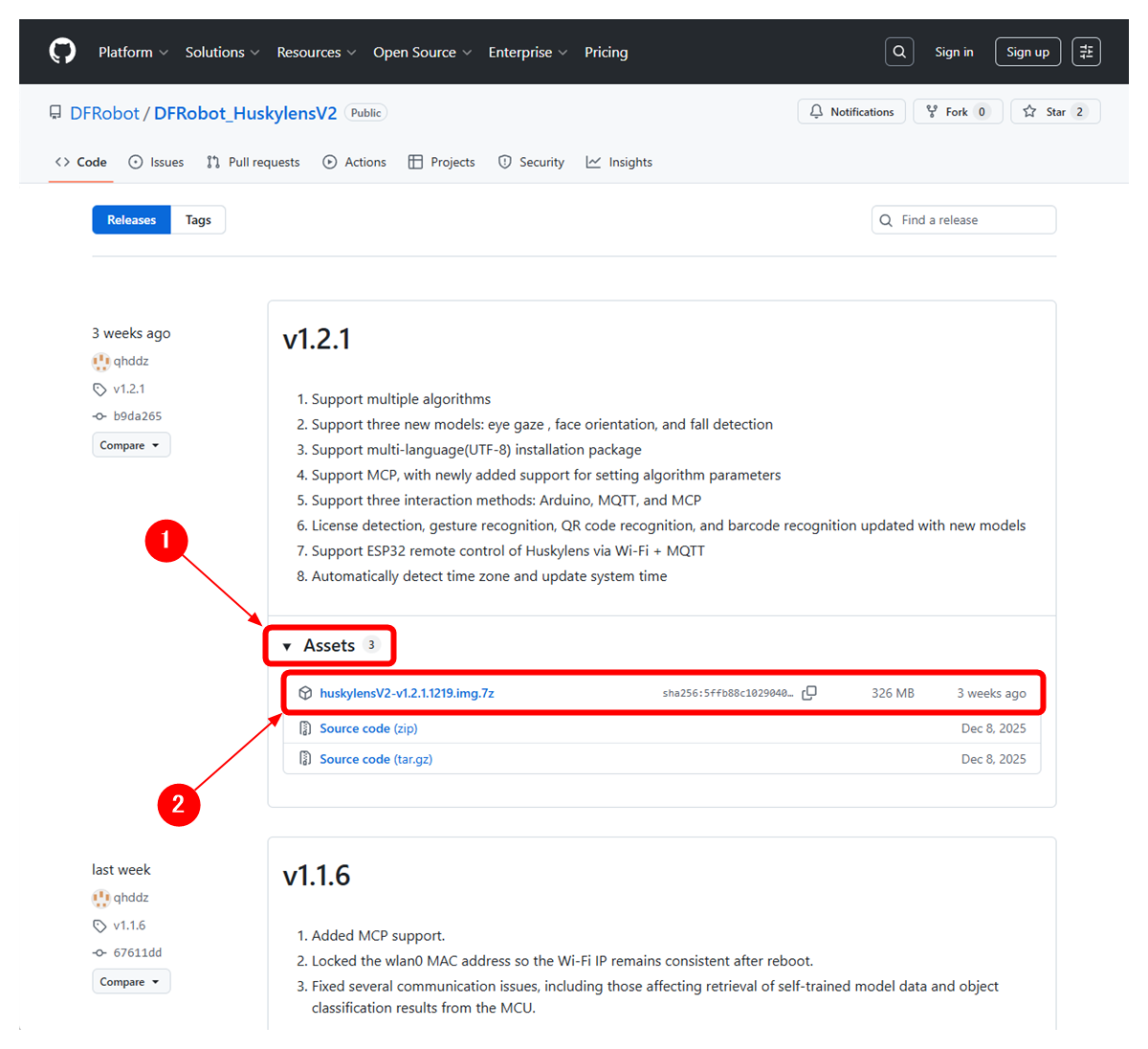
本手順では、このファイルをデスクトップ上のフォルダー[HUSKYLENS 2]にダウンロードしました。
ダウンロードしたイメージファイルを展開する
ダウンロードしたイメージファイルは、7z形式(セブンジップ形式)で圧縮されています。このままでは使用できないため[展開]という操作を行い、ファイルを解凍します。ちなみに、圧縮されたファイルを元に戻す操作を[解凍]と呼ぶのは、氷が水に戻るようすになぞらえた表現です。
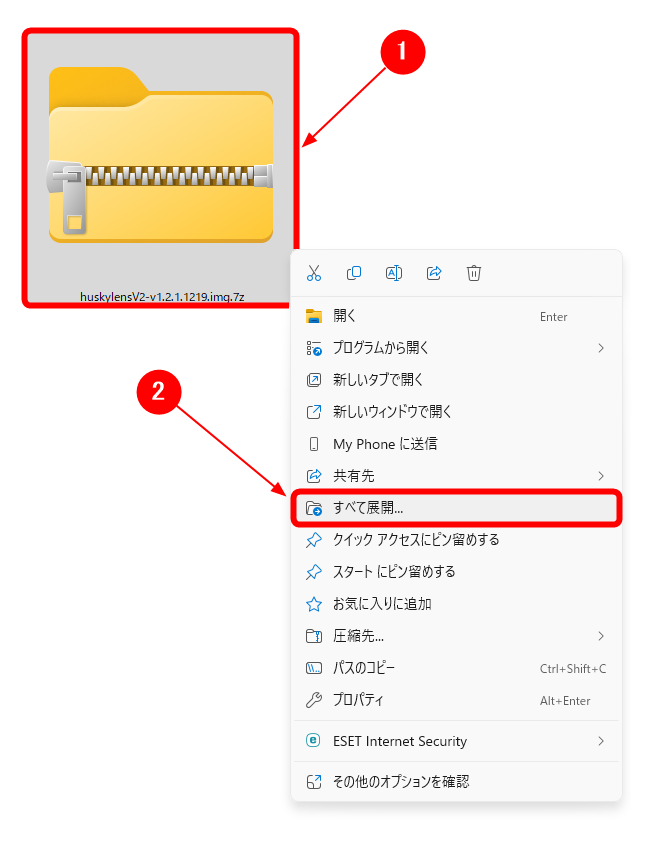
解凍するには、ダウンロードしたイメージファイルを右クリックして、表示されたメニューから[すべて展開...]を選択します。
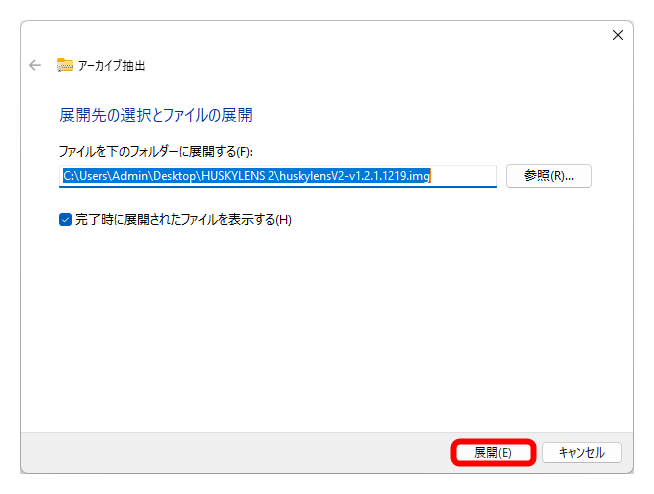
続けて、展開先を選択するウィンドウが表示されます。通常は、ダウンロードしたイメージファイルと同じフォルダーが展開先として表示されているため、そのまま[展開]ボタンをクリックします。展開先を変更する場合は、先に[参照]ボタンをクリックして、保存先のフォルダーを選択してください。
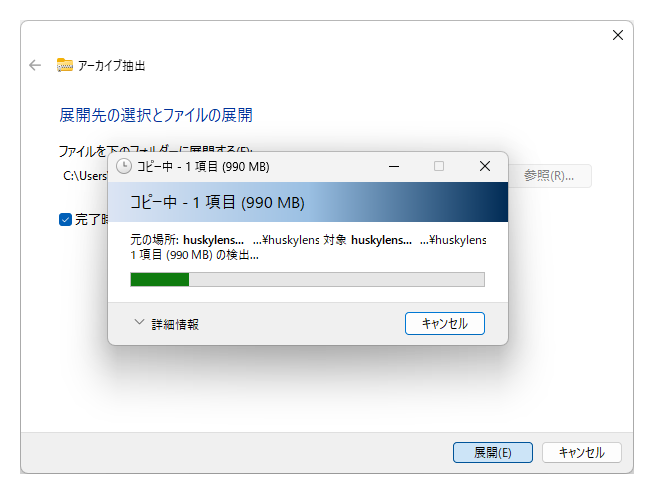
展開が完了するまでしばらく待ちます。
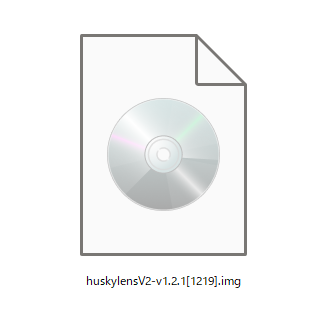
展開が完了したら、展開先で指定した場所に新しいフォルダーが作成されていることを確認します。この例では[huskylensV2-v1.2.1.1219.img]となります。
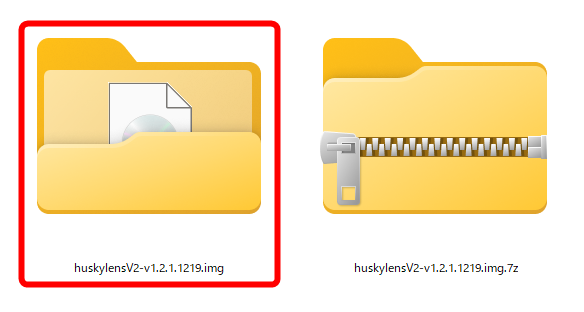
このフォルダー内のイメージファイル(拡張子が.img)は、このあとの手順でファームウェアを書き込む際に使用します。展開先を忘れないように、フォルダーの場所をメモしておきましょう。
3.HUSKYLENS 2のファイルをバックアップする
HUSKYLENS 2のファームウェアをアップデートすると、内蔵ストレージの内容がすべて消去されます。内蔵ストレージには、AIモデルが学習した内容のエクスポートファイルやカメラ機能で撮影した画像ファイルなどが保存されています。これらのファイルを残したい場合は、以下の操作でバックアップします。なお、この操作は、必ずファームウェアのアップデート前に行ってください。
HUSKYLENS 2のファイルをバックアップする
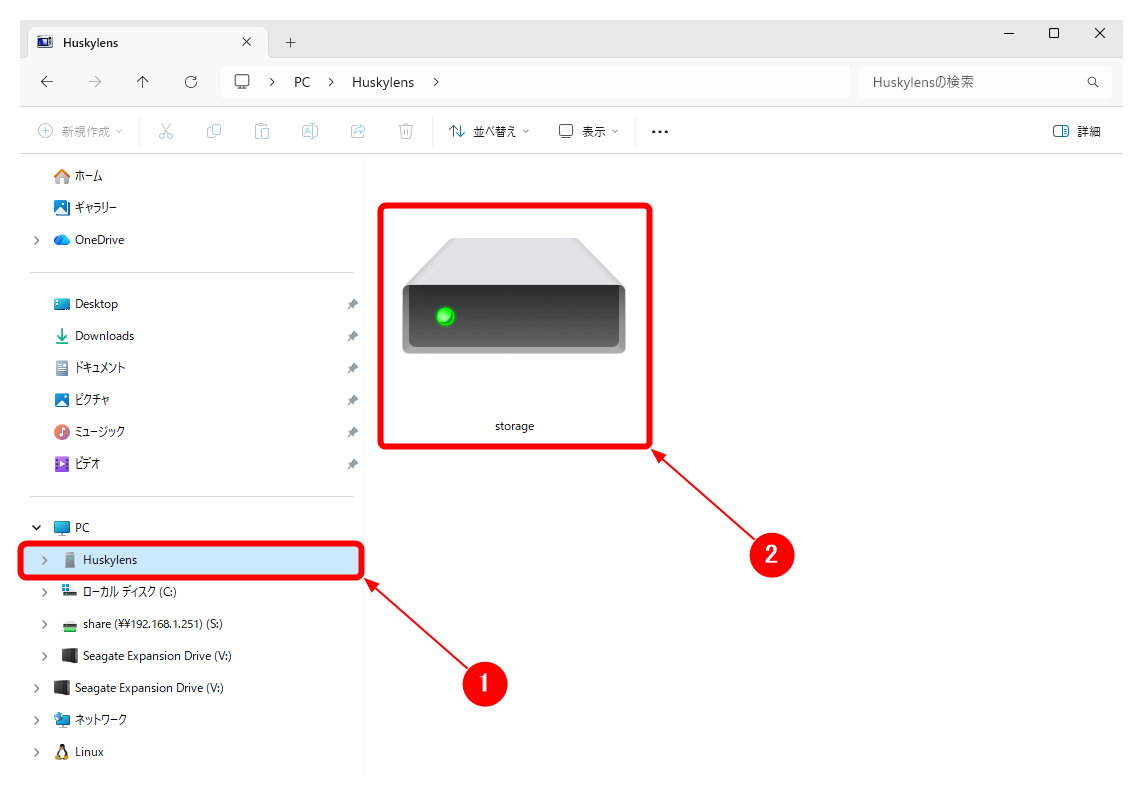
USBケーブルを使って、HUSKYLENS 2をパソコンと接続します。接続が完了し、HUSKYLENS 2が正しく認識されると、USBフラッシュメモリーとしてエクスプローラーに表示されます。表示名は[Huskylens]です。この[Huskylens]を選択すると、内蔵ストレージとして[storage]というフォルダーが見えます。この[storage]フォルダーを、さらに開きます。
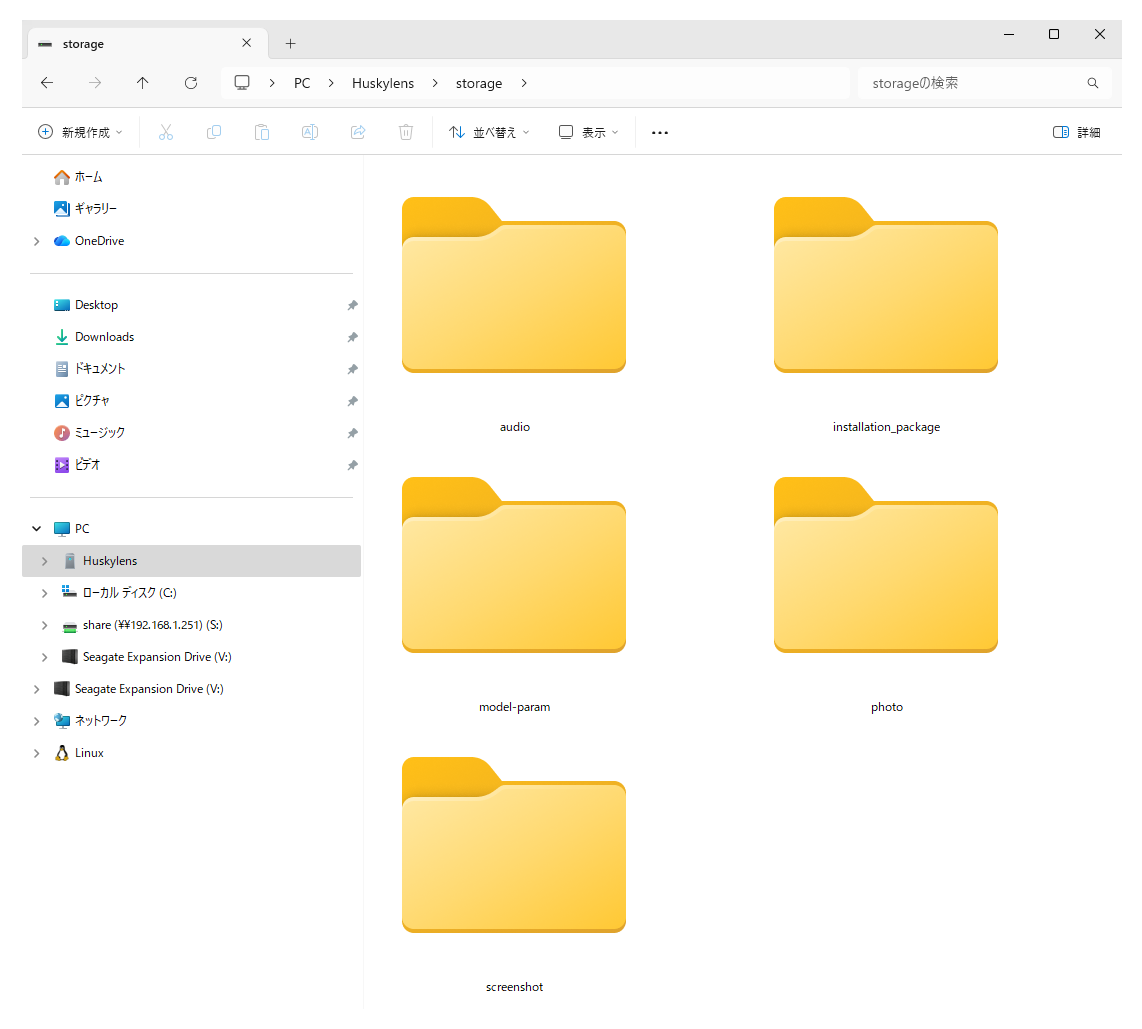
[storage]フォルダーの中には[model-param]や[photo]など、目的別のサブフォルダーが含まれています。これらのサブフォルダーをすべてパソコン側へコピーしてください。これで、バックアップは完了です。
4.K230 USB Boot Device用デバイスドライバーをインストールする
HUSKYLENS 2のファームウェアアップデートには、HUSKYLENS 2を[フラッシュモード]という特別なモードで起動します。さらに、フラッシュモードには、K230 USB Boot Device用デバイスドライバーをパソコンにインストールしておく必要があります。以下の操作で、インストールの有無を確認して、インストールされていない場合は、このデバイスドライバーをインストールします。
HUSKYLENS 2をK230フラッシュモードで起動する
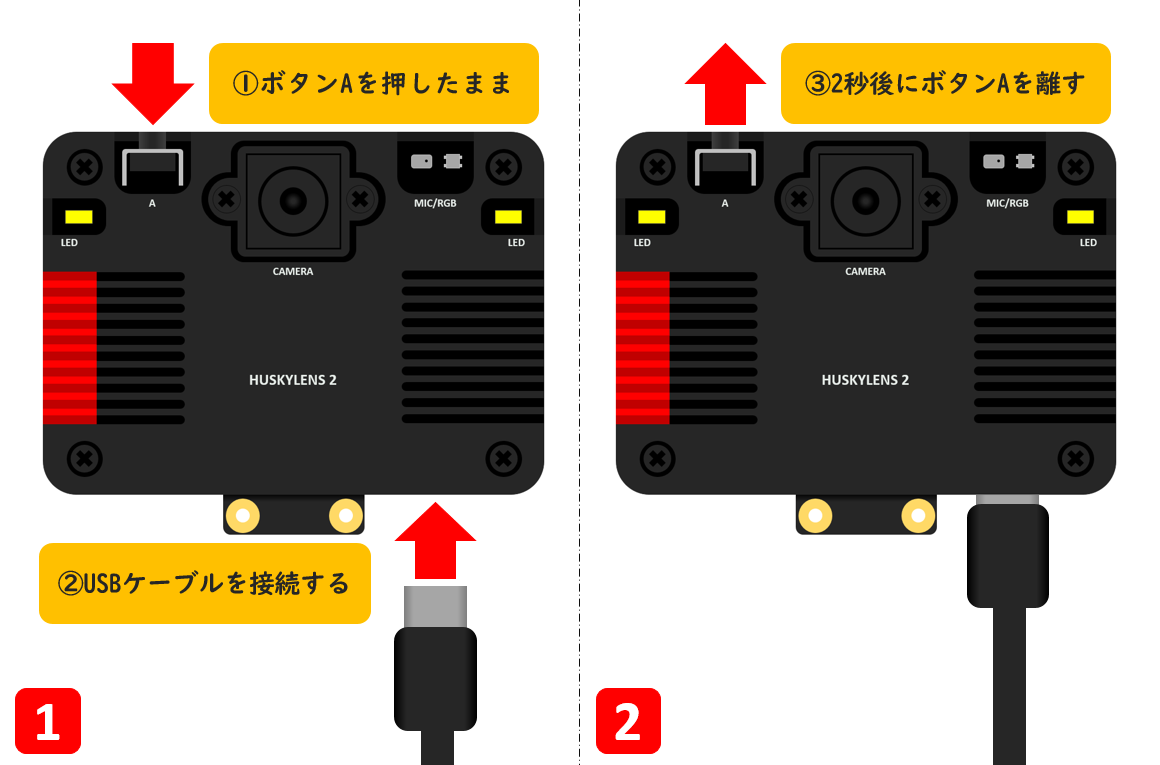
まず、USBケーブルの一方をパソコンに接続します。次に、HUSKYLENS 2のボタンAを押したまま、HUSKYLENS 2にUSBケーブルを接続します。約2秒後にボタンAを離します。HUSKYLENS 2のディスプレイに何も表示されなければフラッシュモードで起動しています。メニューが表示された場合は、通常モードで起動している状態です。その場合は、USBケーブルを抜いて、もう一度やり直してください。
K230 USB Boot Device用デバイスドライバーの確認
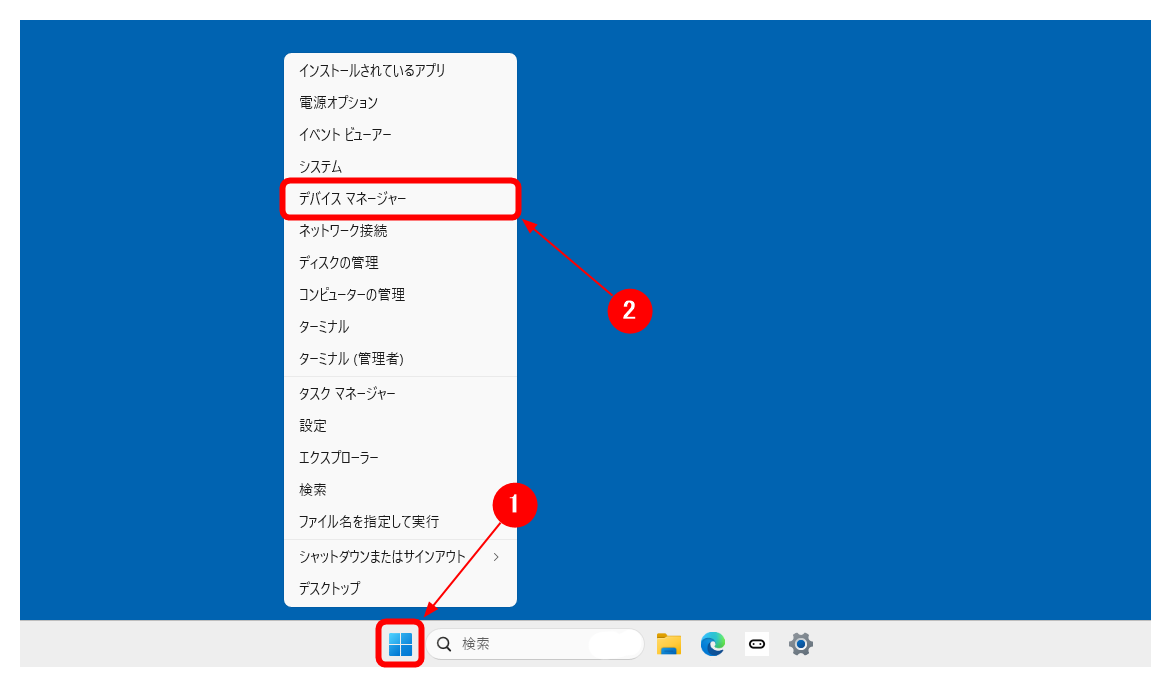
スタートボタンを右クリックして、表示されたメニューから[デバイスマネージャー]を選択します。
デバイスマネージャーの画面で[ユニバーサル シリアル バス デバイス]>[K230 USB Boot Device]となっている場合は、K230 USB Boot Device用デバイスドライバーがインストール済みです。インストールの操作は必要ありません。次のステップ[5.ファームウェアをアップデートする]へお進みください。
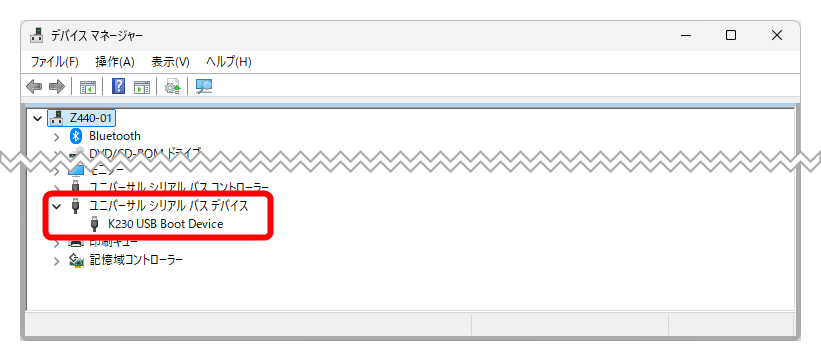
デバイスマネージャーの画面で[ほかのデバイス]>[K230 USB Boot Device]となり、アイコンに[!]マークが付いている場合は、インストールされていません。次の操作で、デバイスドライバーのインストールを行ってください。

Zadigのダウンロード
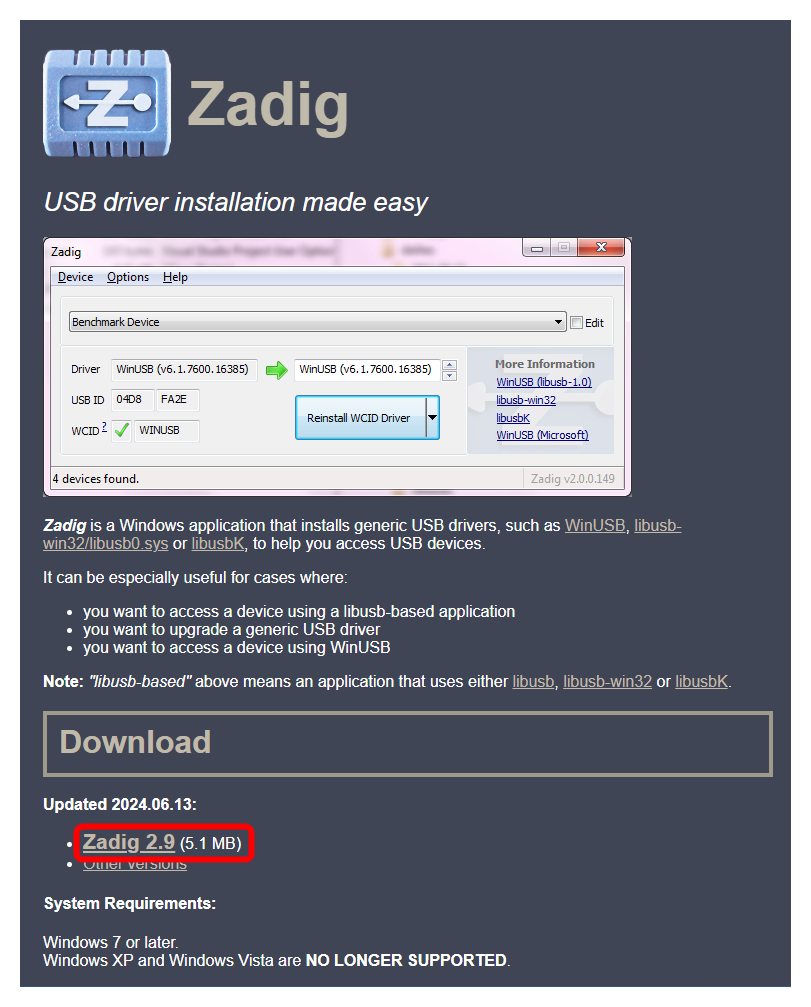
本手順では、Zadigを使ってデバイスドライバーのインストールを行います。Zadigは、USB機器に対応したデバイスドライバーのインストールを支援するアプリケーションです。ただし、使用方法を誤ると、デバイスやパソコンの動作に影響を及ぼす可能性があります。操作には十分に注意してください。
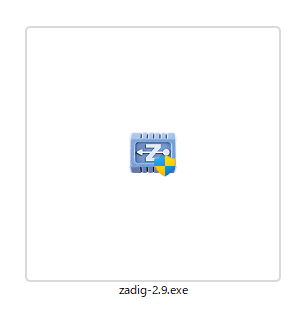
Zadigのウェブサイト(https://zadig.akeo.ie/)にアクセスして、Zadigアプリケーションをダウンロードします。この例では[zadig-2.9.exe]というファイルをダウンロードしました。
K230 USB Boot Device用デバイスドライバーをインストールする
ダウンロードしたZadigアプリケーションを実行します。
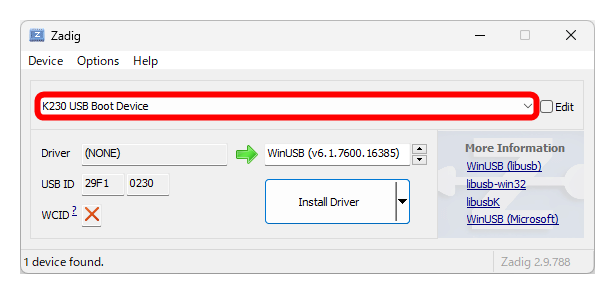
デバイス欄に[K230 USB Boot Device]と表示されていることを確認します。
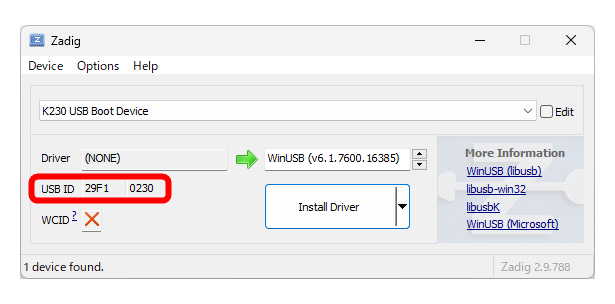
USB ID欄に[29F1][0230]と表示されていることを確認します。これは、それぞれ[ベンダー]と[プロダクト]を示すIDで[29F1(Canaan Inc.)][0230(K230)]を表しています。
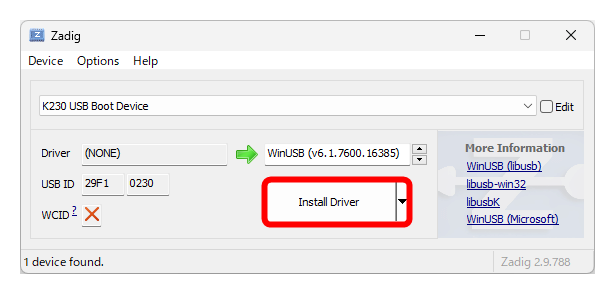
[Install Driver]ボタンをクリックします。
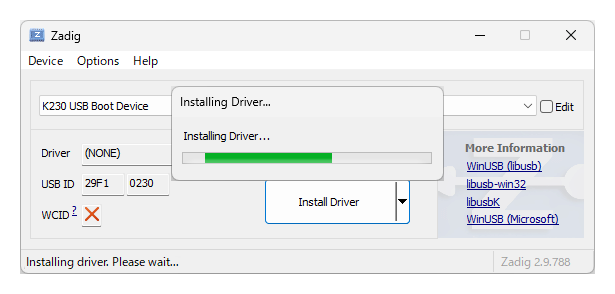
K230 USB Boot Device用デバイスドライバーのインストールが完了するまで、しばらく待ちます。
インストールが完了したら[The driver was installed successfully.]のメッセージを確認して[Close]ボタンをクリックします。
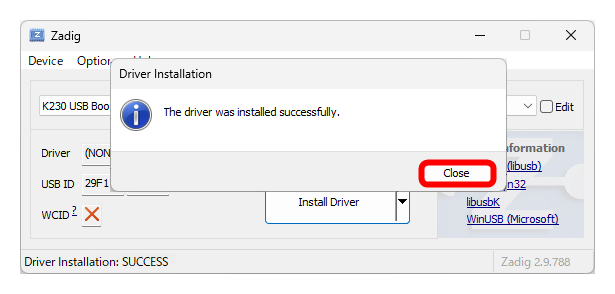
Zadigアプリケーションを終了します。

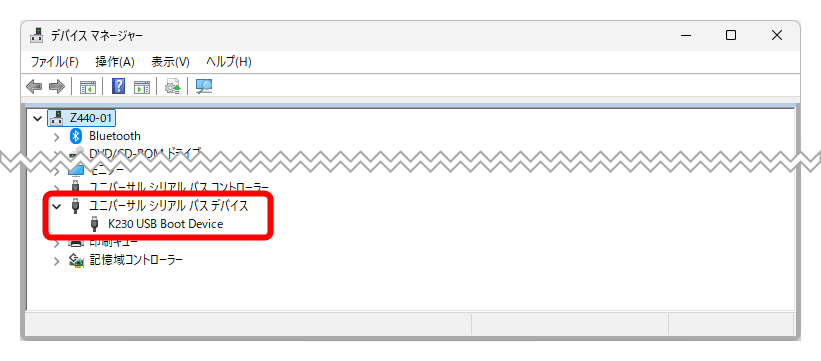
デバイスマネージャーの画面で[ユニバーサル シリアル バス デバイス]>[K230 USB Boot Device]となっていることを確認します。
5.ファームウェアをアップデートする
ここまでで、HUSKYLENS 2のファームウェアをアップデートする準備ができました。ファームウェアのアップデートは[K230 Burning Tool]という専用のツールで行います。
K230 Burning Toolのダウンロード
Kendryte(Canaan Inc.)のGitHubリポジトリ(https://github.com/kendryte/k230_burning_tool/releases)から、最新のK230 Burning Toolをダウンロードします。この例では[K230BurningTool-windows-normal-v2.2.4-0-g2de4350.zip]となります。
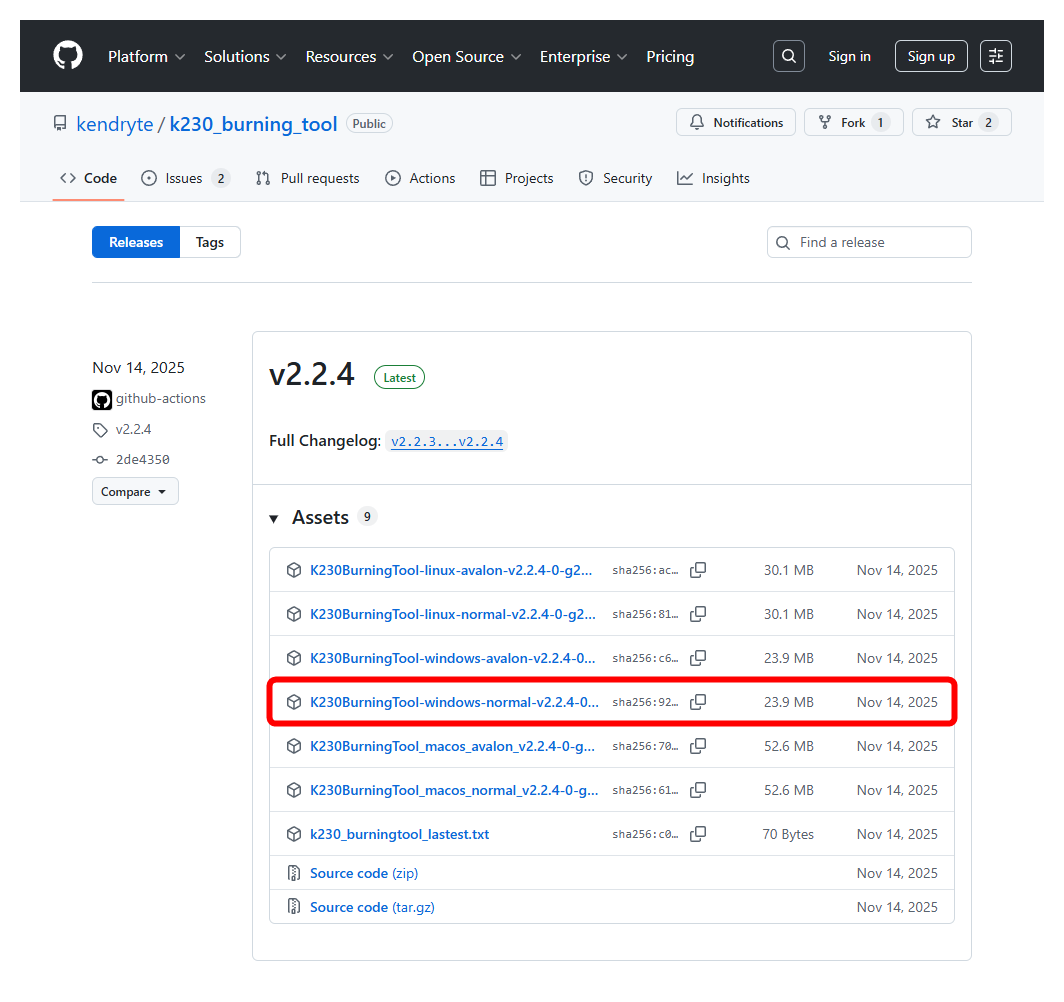
本手順では、このファイルをデスクトップ上のフォルダー[K230 Burning Tool]にダウンロードしました。
ダウンロードしたK230 Burning Toolの展開
ダウンロードしたファイルは、zip形式(ジップ形式)で圧縮されています。このままでは使用できないため[展開]という操作を行い、ファイルを解凍します。
解凍するには、ダウンロードしたファイルを右クリックして、表示されたメニューから[すべて展開...]を選択します。
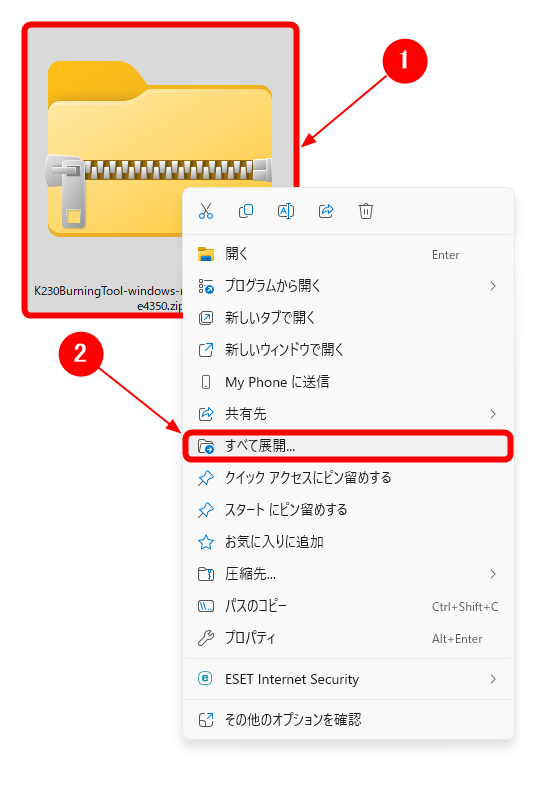
続けて、展開先を選択するウィンドウが表示されます。通常は、ダウンロードしたファイルと同じフォルダーが展開先として表示されているため、そのまま[展開]ボタンをクリックします。展開先を変更する場合は、先に[参照]ボタンをクリックして、保存先のフォルダーを選択してください。
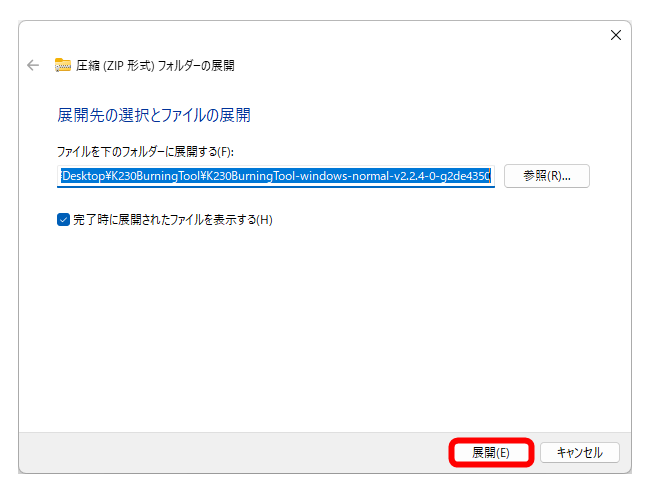
展開が完了するまでしばらく待ちます。
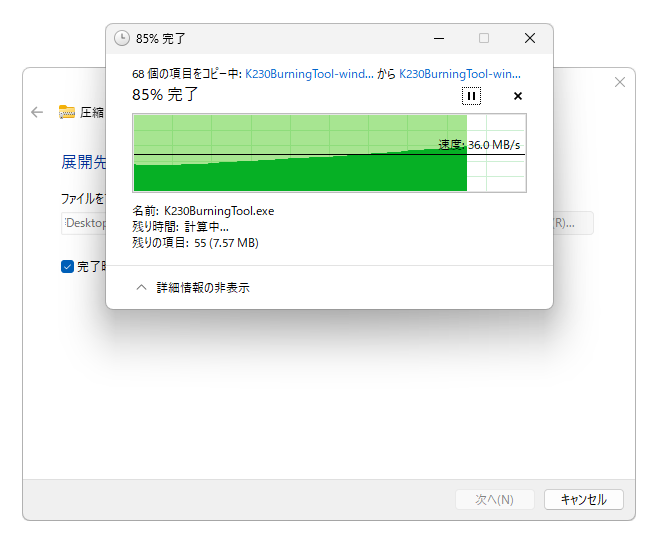
展開が完了したら、展開先で指定した場所に新しいフォルダーが作成されていることを確認します。この例では[K230BurningTool-windows-normal-v2.2.4-0-g2de4350]となります。

ファームウェアのアップデート
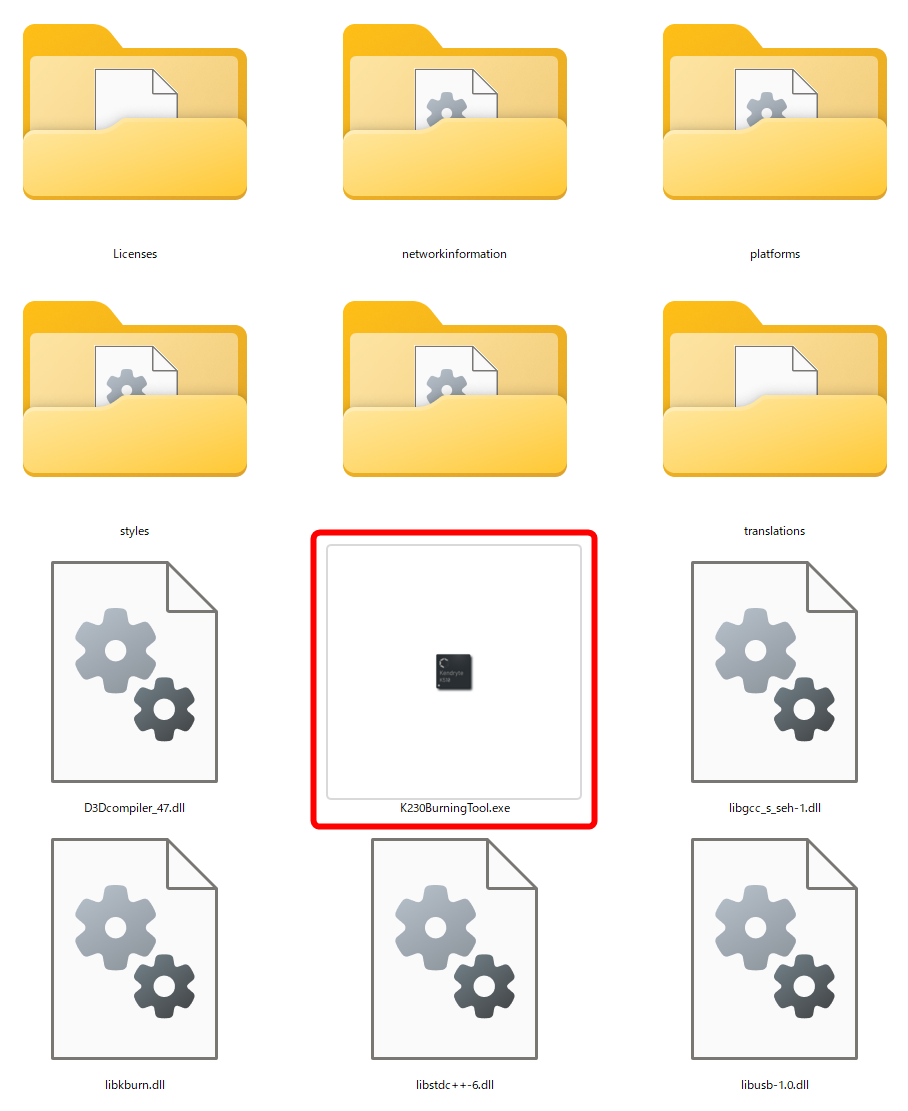
展開したフォルダー内の[bin]フォルダーを開き[K230BurningTool.exe]を実行します。
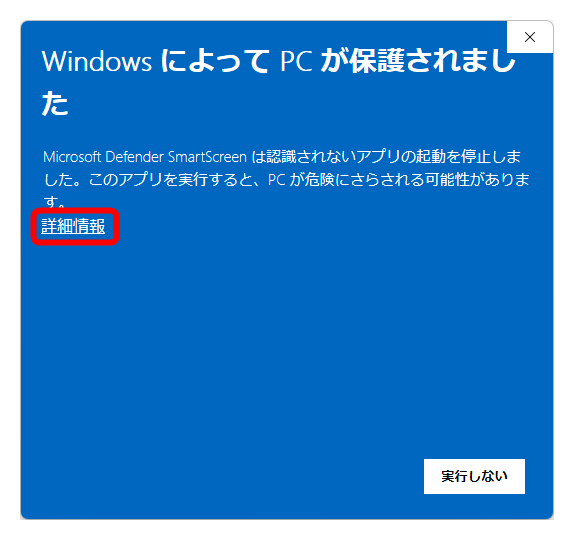
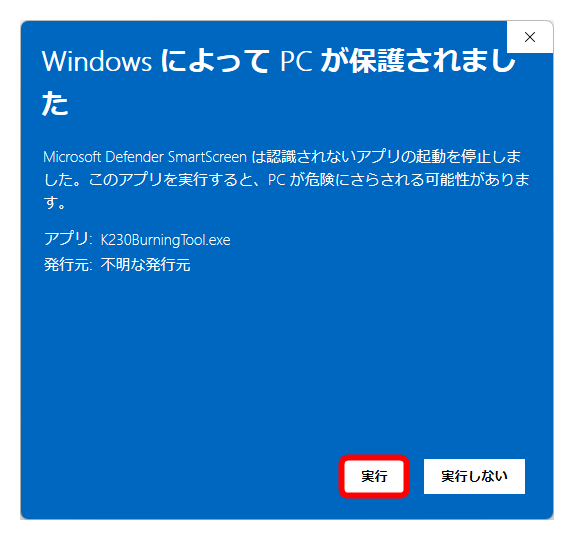
K230BurningTool.exeの実行時、次のようなメッセージが表示されることがあります。Windows Defender SmartScreenは、Windowsのセキュリティ機能で、ダウンロードしたファイルの発行元が不明なため、警告メッセージを表示しています。自己責任において実行する場合は[詳細情報]>[実行]の順番でクリックします。
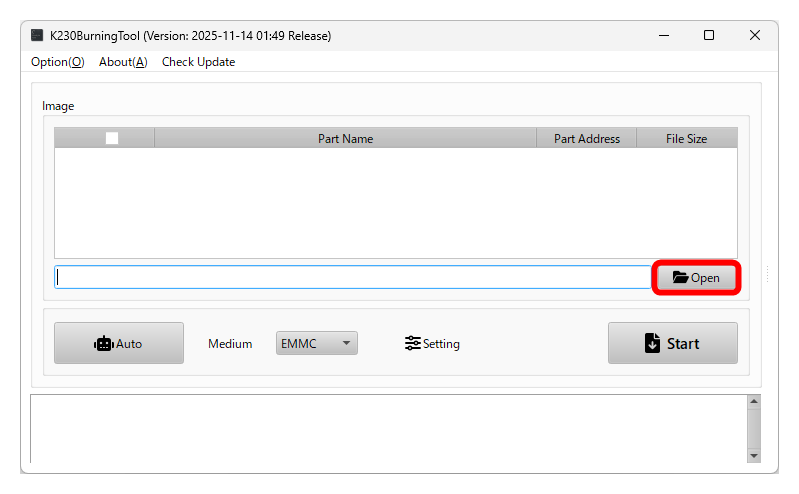
ツールが起動したら[Open]ボタンをクリックします。
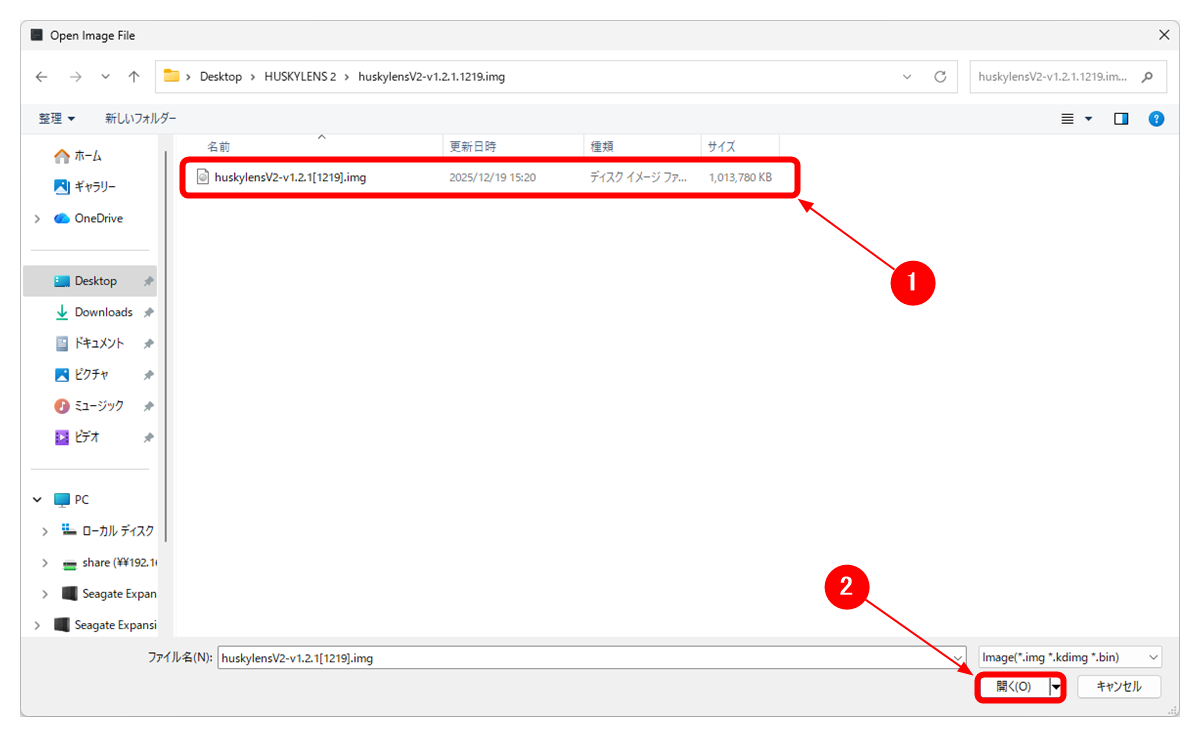
ファームウェアのイメージファイルを選択して[開く]ボタンをクリックします。この例では[huskylensV2-v1.2.1[1219].img]を選択しました。
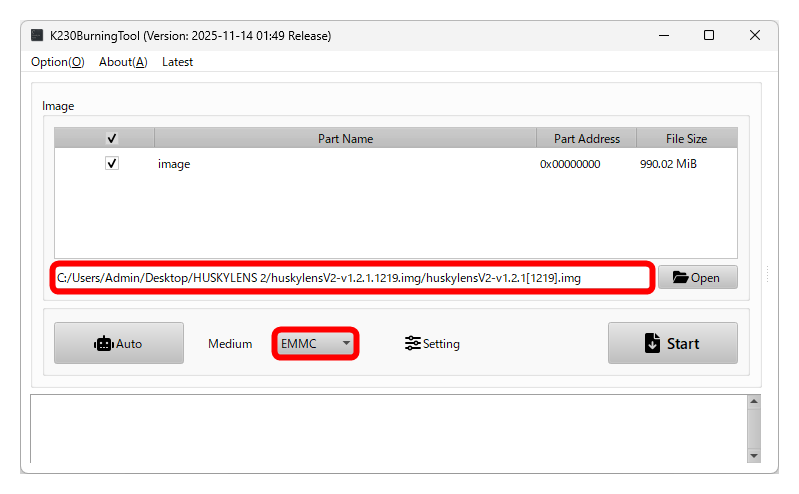
選択したイメージファイルの名前が表示されていること、書き込み先が[EMMC]になっていることを確認します。
[Start]ボタンをクリックして、ファームウェアの書き込みを開始します。
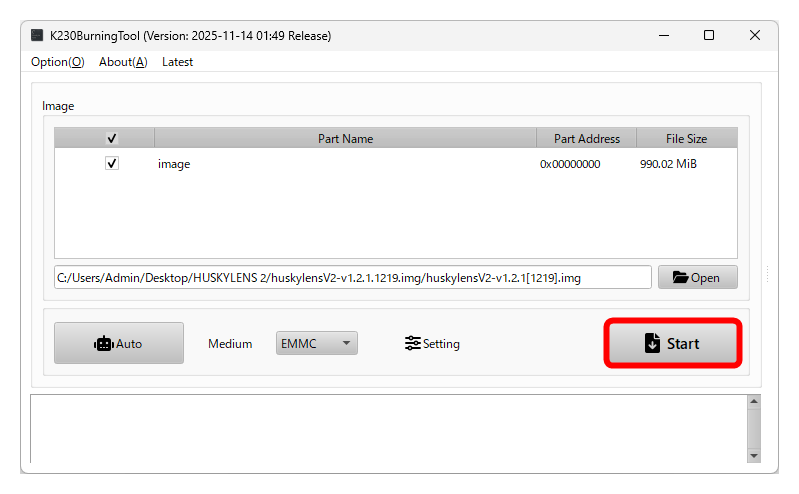
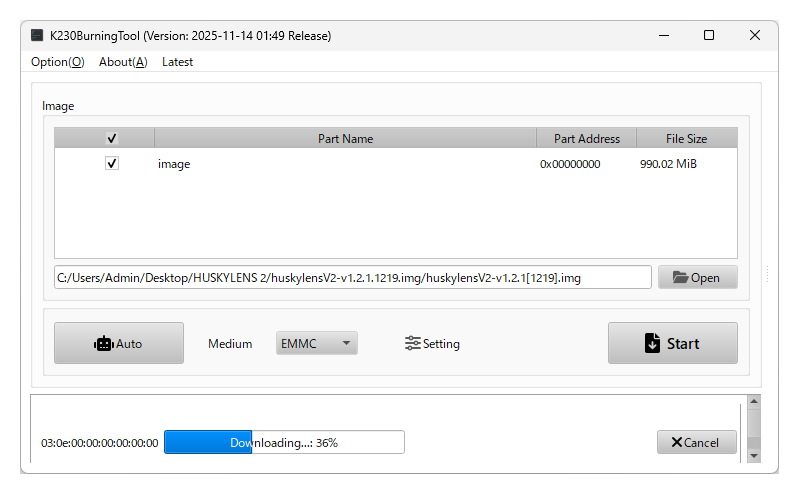
HUSKYLENS 2へのイメージファイルの書き込みが完了するまで、しばらく待ちます。
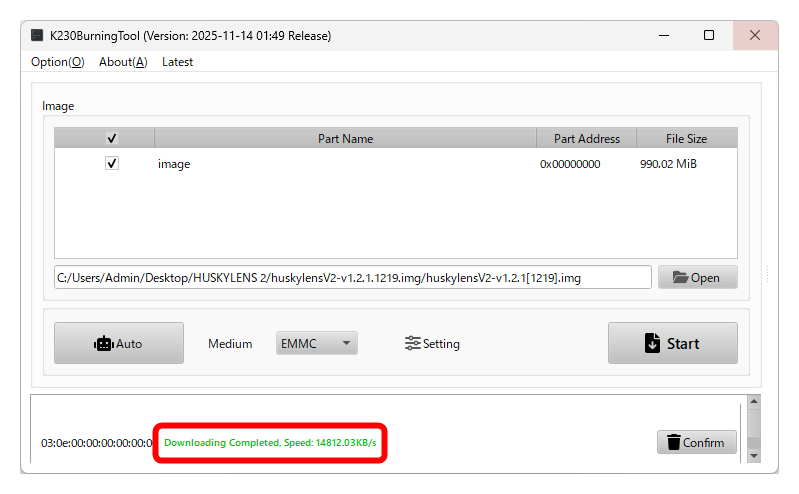
書き込みが完了したら[Downloading Completed.]のメッセージを確認して、K230 Burning Toolを終了します。
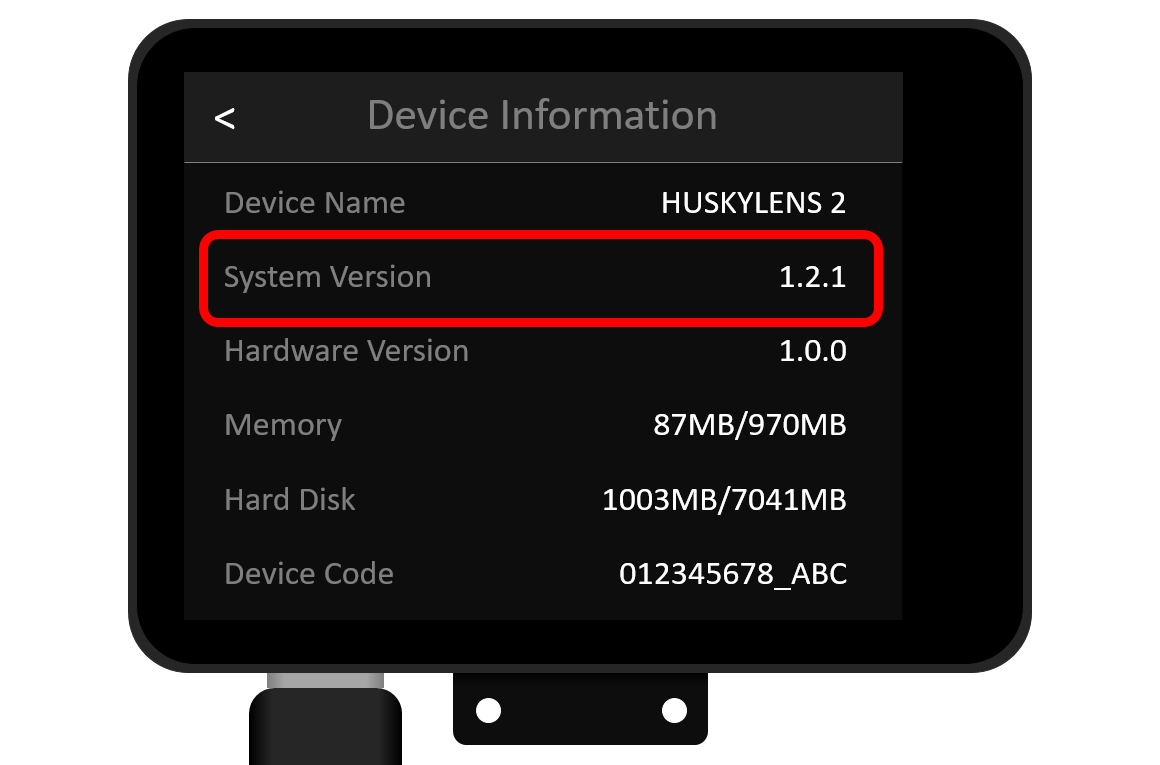
HUSKYLENS 2に接続されているUSBケーブルを一度抜き、再度接続します。HUSKYLENS 2の起動後、メニューから[System Version]の値を確認して、ファームウェアがアップデートされていることを確認します。本記事では[0.9.0]から[1.2.1]になりました。
以上で、HUSKYLENS 2のファームウェアのアップデートは完了です。
おすすめ